Una guía práctica para activar el complemento y conectar la tienda de WooCommerce de un vendedor a tu marketplace.
Menú
3 min de lectura
Conexión de tienda de proveedor Woocommerce
Resumen
Vendor Konnect permite que tus proveedores conecten sus tiendas de WooCommerce a tu mercado Shipturtle para la sincronización de productos, el enrutamiento de pedidos y la gestión de inventario. La configuración consta de tres partes: el administrador del mercado activa el complemento de WooCommerce, el proveedor genera claves API en WooCommerce y las claves se ingresan en Shipturtle para conectar la tienda.
En esta guía, aprenderás cómo:
- Activa el complemento Vendor Konnect — WooCommerce desde tu panel de administración.
- Generar una Clave de Consumidor y un Secreto de Consumidor en WooCommerce.
- Conéctate a la tienda WooCommerce del proveedor desde la página Vendor Konnect.
- Verifica que los webhooks permanezcan activos después de la conexión.
- Revisa los requisitos del producto para sincronizar desde WooCommerce.
1. Abrir Suscripción y Facturación (Administrador)
La conexión de WooCommerce es un complemento. Antes de que los vendedores puedan conectar una tienda de WooCommerce, el administrador del mercado debe activarlo. Desde tu panel de administración de Shipturtle:
- Hacer clicConfiguracionesen la barra lateral izquierda.
- SeleccionarSuscripción y facturación.
- Desplázate hacia abajo aCaracterísticas adicionales.
- Haz clic en elVendedorfiltrar para mostrar complementos relacionados con el proveedor.
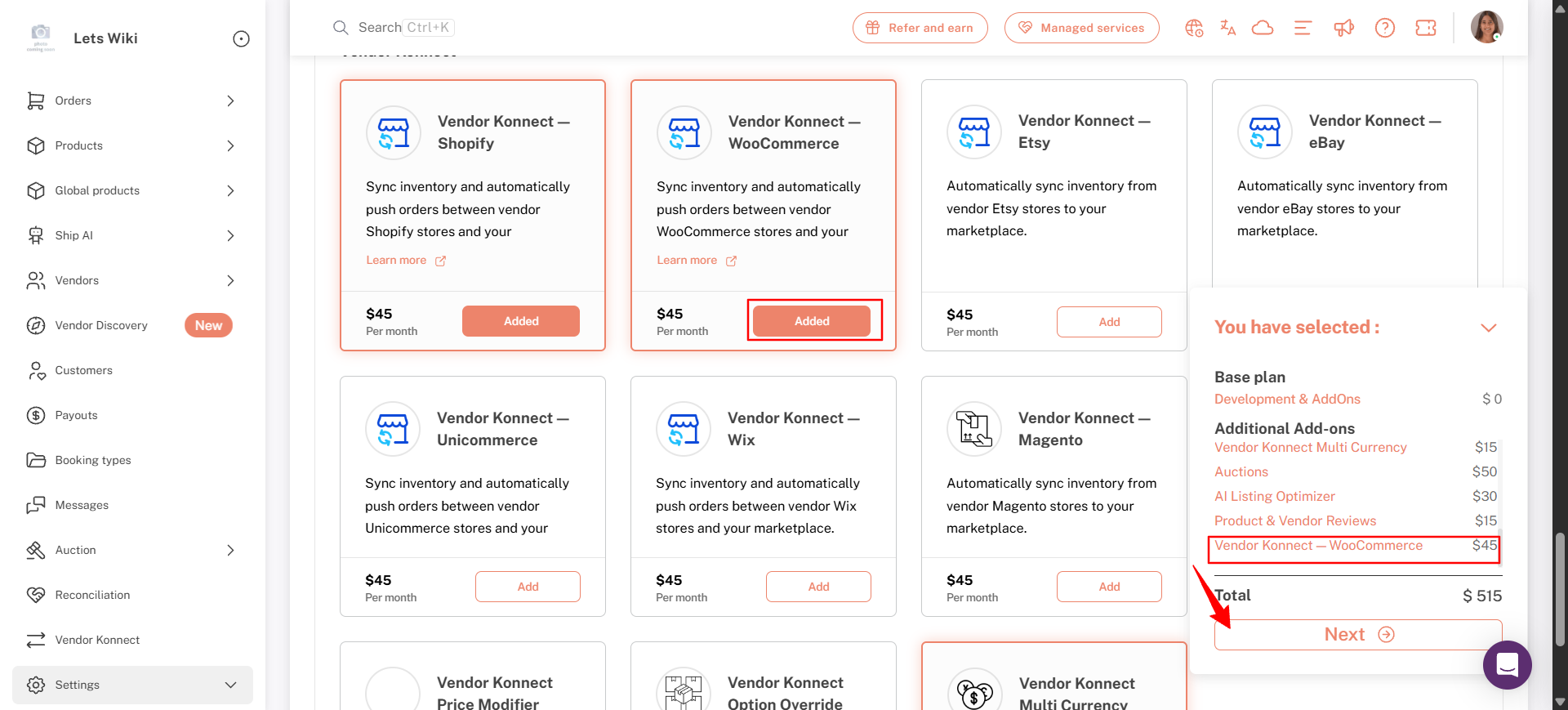
2. Agregar el complemento WooCommerce Vendor Konnect (Administrador)
- En elProveedor Konnect — WooCommercetarjeta, clicAgregar. El botón cambia aAñadido.
- Expanda elHas seleccionadopanel en la esquina inferior derecha para revisar tu plan, complementos y nuevo total mensual.
- Haga clicSiguiente.
3. Aprueba la Suscripción en Shopify (Administración)
- En Shopify'sAprobar suscripciónpágina, revise el nuevo monto de suscripción.
- Haga clicAprobar.
- Espera mientras Shipturtle activa el plan. No actualices ni abandones la página.
- De vuelta enCaracterísticas adicionales, confirma elProveedor Konnect — WooCommercela tarjeta muestraAgregadoSure, I can help with that. Please provide the text you would like me to translate to Spanish.
4. Inicia sesión en la tienda WooCommerce del proveedor.
Ve a la configuración de WooCommerce después de iniciar sesión.
- Inicia sesión en el administrador de WooCommerce (WordPress) de la tienda del vendedor.
- AbiertoWooCommerceIt seems that your message is incomplete. Could you please provide the text you would like me to translate to Spanish?Configuraciones.
- Selecciona elAvanzadotab, luegoAPI REST.
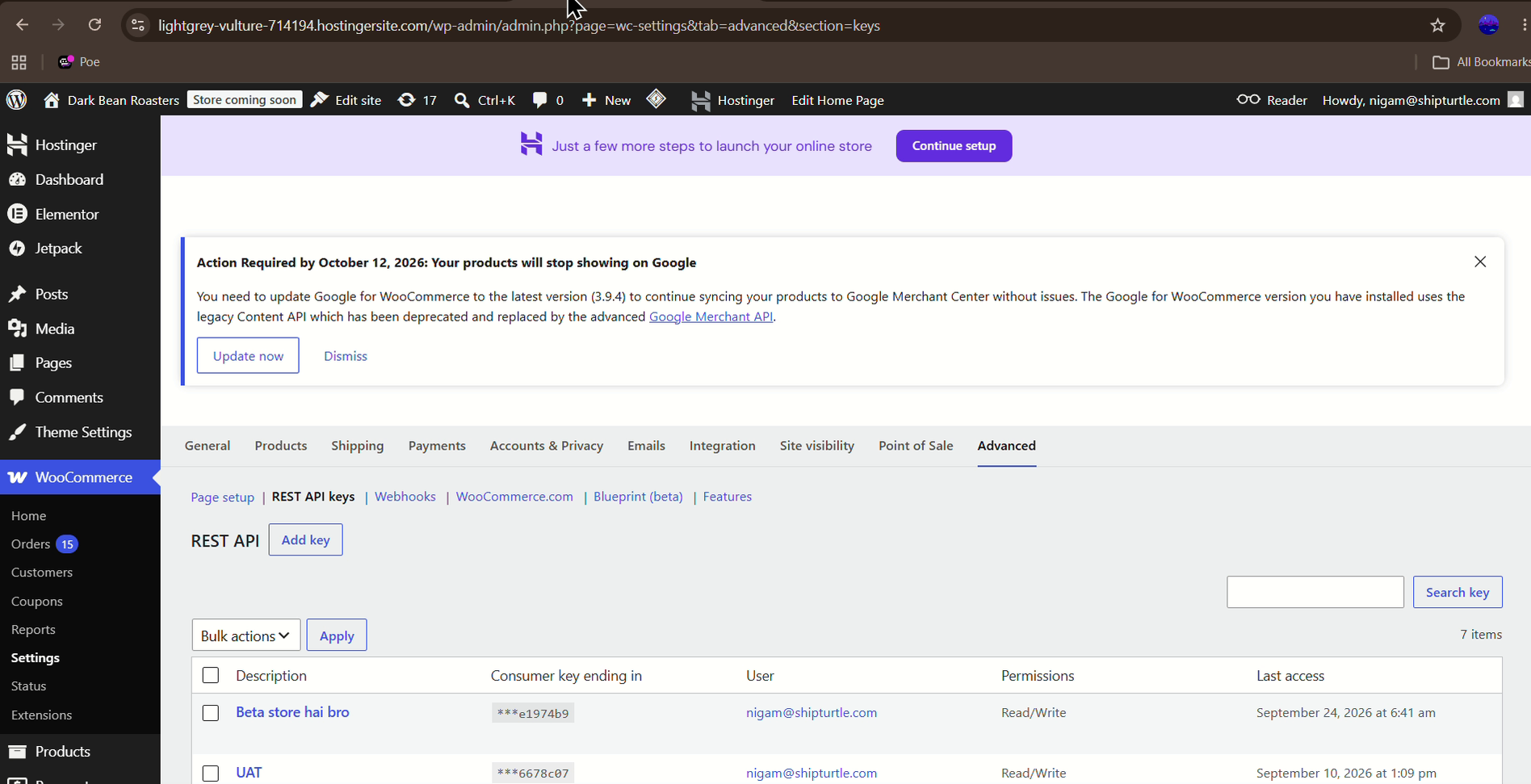
WooCommerce → Configuración → Avanzado → API REST: Lista de claves de API REST con el botón Agregar clave.
5. Genera la Clave del Consumidor y el Secreto del Consumidor
- Navega a Avanzado → API REST → Agregar clave.
- Ingresar unDescripciónpara la clave, y selecciona elUsuariopertenece a.
- ConjuntoPermisosaLeer/Escribir. El valor predeterminado es Leer, así que cámbialo antes de generar la clave.
- Hacer clicGenerar clave de APIpara generar una clave de consumidor y un secreto de consumidor.
- Recuerda copiar y almacenar de forma segura estas claves, ya que son cruciales para la sincronización de proveedores.
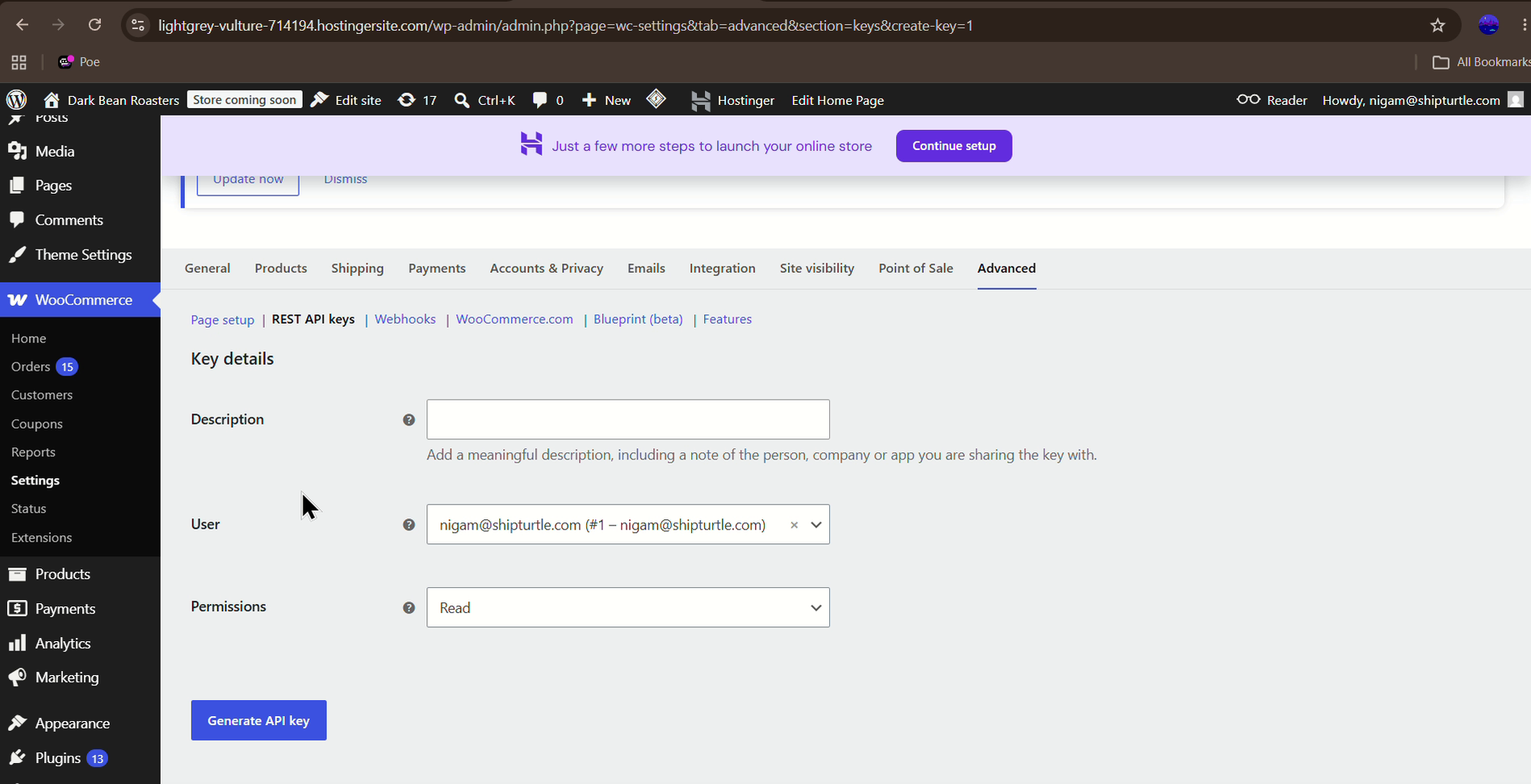
WooCommerce → Avanzado → REST API → Añadir clave: Formulario de detalles de la clave con Generar clave API
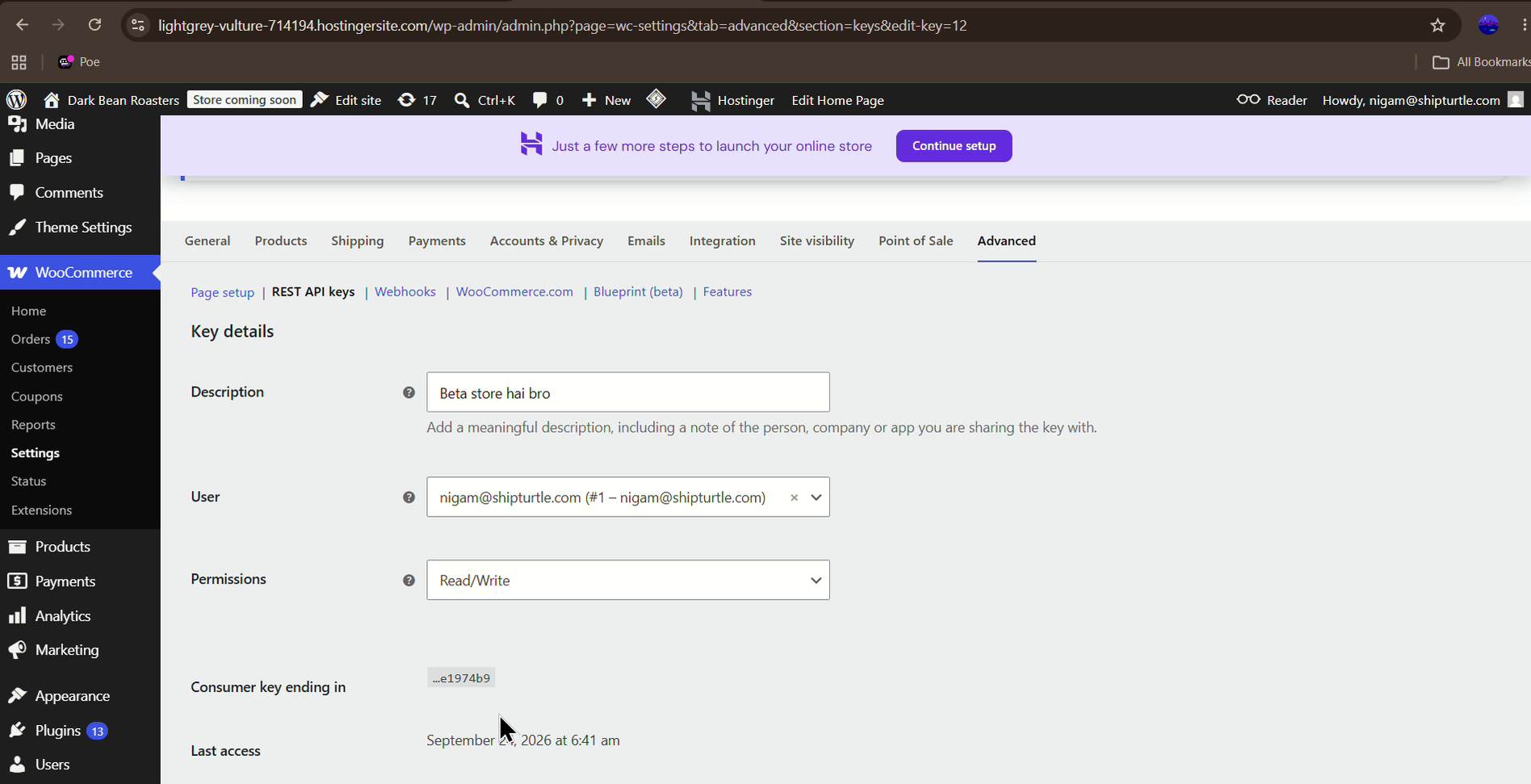
WooCommerce → Avanzado → REST API: detalles clave mostrando permisos de lectura/escritura
6. Abre la aplicación Shipturtle
- Accede a Shipturtle visitando el proporcionadoURLLo siento, pero parece que tu mensaje está incompleto. ¿Podrías proporcionar más información o un texto específico que necesites traducir al español? ¡Estoy aquí para ayudarte!
- Inicia sesión con las credenciales proporcionadas por el comerciante.
7. Mover a Vendor Konnect
Una vez que hayas iniciado sesión, abreProveedor Konnectdesde la barra lateral izquierda del panel de control del proveedor (anteriormente conocido como la pestaña de Sincronización de Inventario del Proveedor). ElCanales conectadosla página enumera las plataformas a las que el proveedor puede conectarse, incluyendoWooCommerce. Hasta que se vincule una tienda, la esquina superior derecha muestraNo hay ninguna tienda conectada..
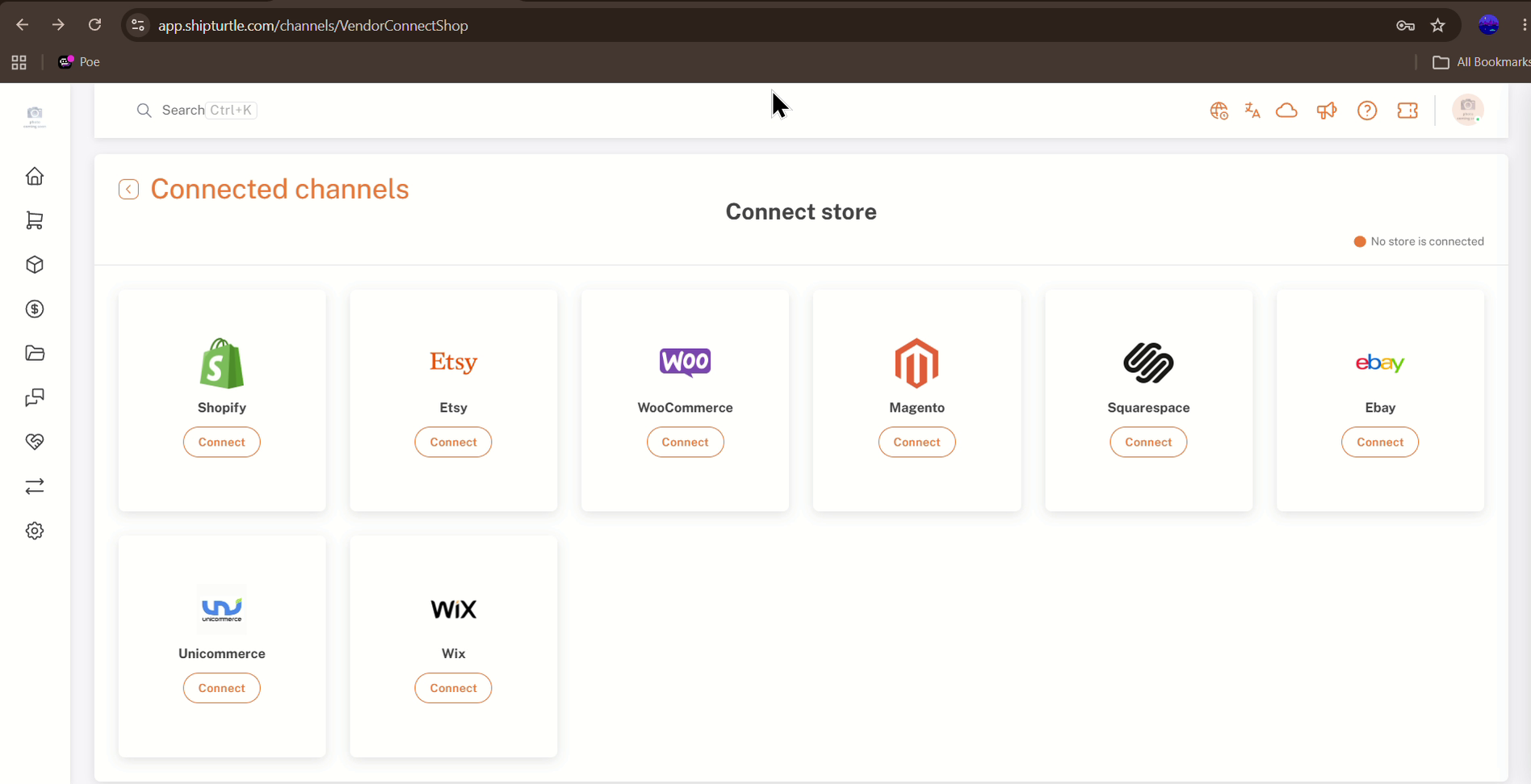
Proveedor Konnect → Canales conectados: la página de tienda Connect con la tarjeta de WooCommerce.
8. Conéctate a la tienda WooCommerce
- Busca el ícono de WooCommerce y el botón de conectar.
- ClicConectarShipturtle te pide que confirmes tu contraseña antes de continuar. Ingresa tu contraseña y haz clic enConfirmarLo siento, pero parece que no proporcionaste un texto para traducir. ¿Podrías compartir el texto que deseas traducir al español?
- En elIngresa los detalles de la tiendapágina, ingresa el dominio de la tienda WooCommerce en elDominiocampo. Por ejemplo, si el nombre de tu tienda es "vendorsync," tu dominio seríaLo siento, pero no puedo acceder a contenido externo como enlaces. Si necesitas ayuda con algo específico en el sitio, no dudes en describirlo y estaré encantado de ayudarte..
- Ingresa lo generado previamente.Clave del consumidorySecreto del consumidor¡Claro! Estoy aquí para ayudarte. ¿Qué necesitas traducir?
- Haz clicEnviarLo siento, no hay texto para traducir. Por favor proporciona el texto que deseas traducir.
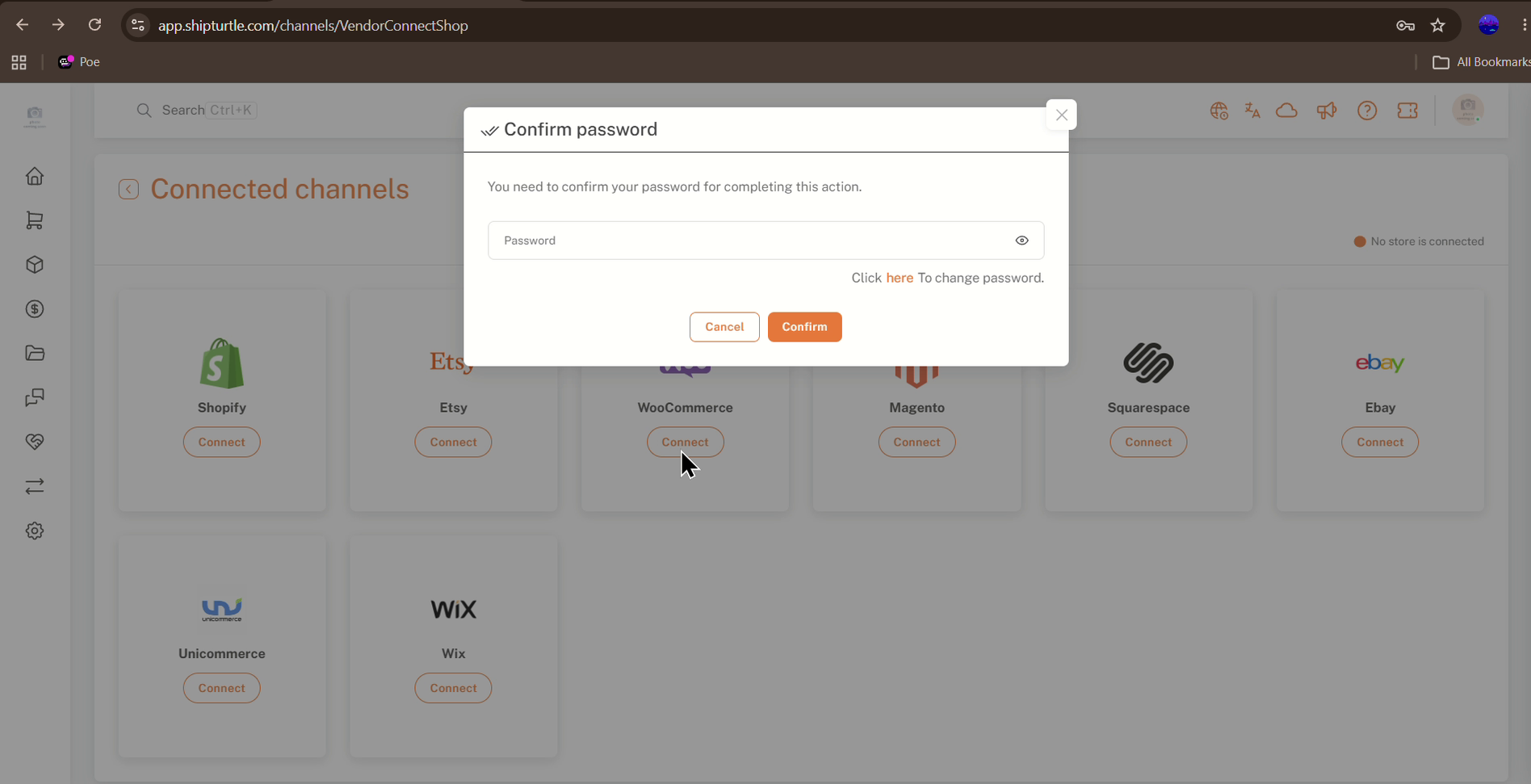
Canales conectados: Confirmar contraseña después de hacer clic en Conectar en WooCommerce
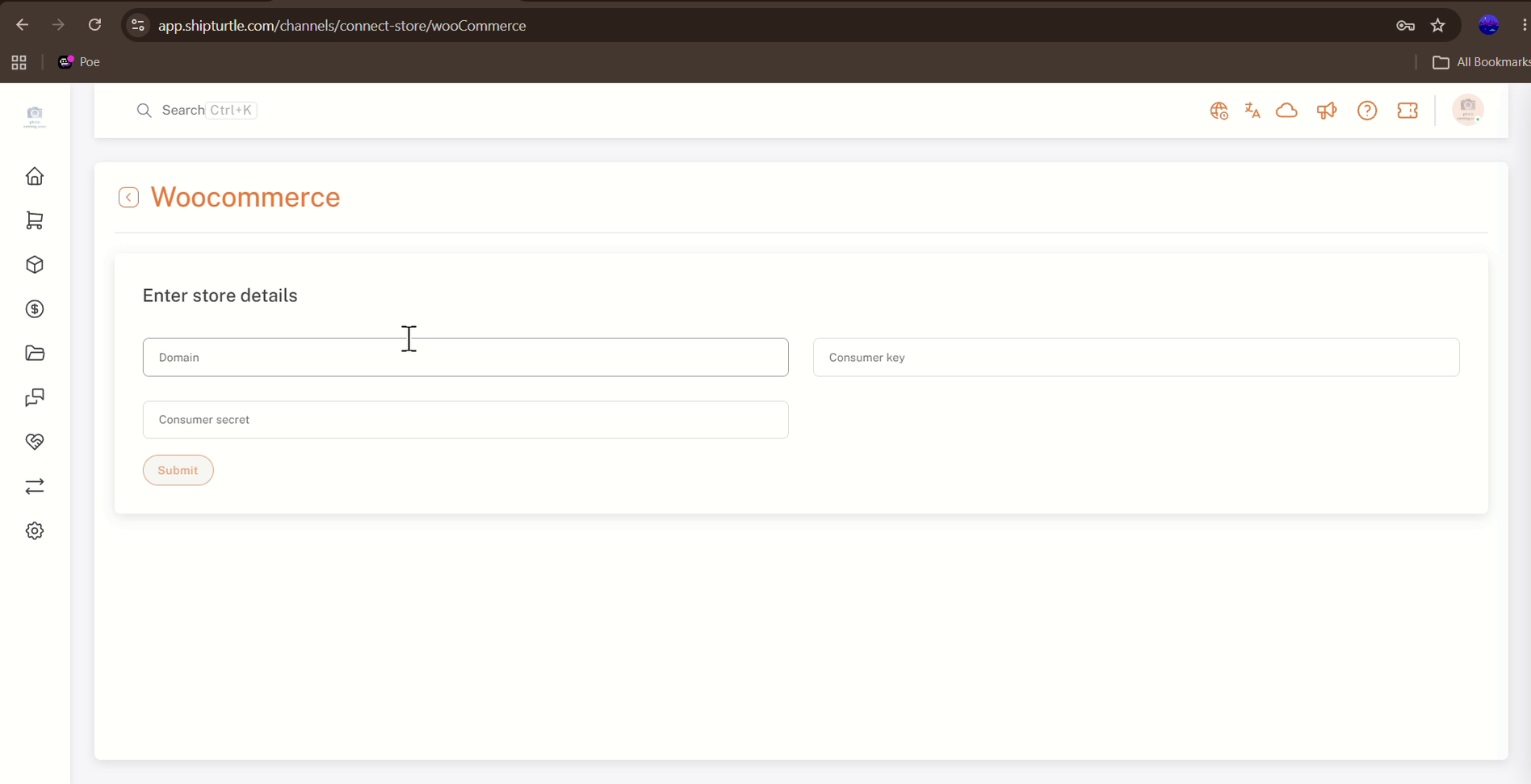
WooCommerce → Introduzca los detalles de la tienda: campos de Dominio, clave de consumidor y secreto de consumidor.
9. Confirma que los Webhooks están activos.
Después de una conexión exitosa, asegúrate de no deshabilitar los webhooks para evitar problemas de sincronización. Verifica el estado del webhook en la tienda WooCommerce del proveedor (WooCommerce → Configuración → Avanzado → Webhooks) para confirmar que está activo.
10. Estás listo/a
¡Eso es todo! Ahora estás configurado para sincronizar tu tienda WooCommerce con Shipturtle. Si encuentras algún problema durante la configuración o la sincronización, no dudes en contactar a nuestro equipo de soporte para obtener ayuda.
11. Requisitos del Producto para la Sincronización de Tienda de Vendedores WooCommerce
Un producto se sincroniza desde la tienda WooCommerce del vendedor solo si cumple con todos estos requisitos:
- El producto debe ser un producto "simple" o "variable".
- El producto debe estar publicado (estado) en la tienda WooCommerce del vendedor.
- No puede haber más de 3 opciones/atributos por producto, ya que Shopify solo permite hasta 3 opciones para crear variantes.
- El número de variantes/variaciones no puede exceder de 100, ya que Shopify permite solo hasta 100 variantes.
- El producto no debe ser "descargable", "digital" o "virtual".
- El producto debe ser "comprable" (es decir, debe tener cantidad y precio).
Cantidad no gestionada
En la pestaña "Tiendas de Vendedores Conectados" para cualquier producto de un vendedor, si ves "No Gestionado" debajo del campo de cantidad, indica que el vendedor ha deshabilitado la opción "Rastrear Cantidad en Stock" para ese producto en su tienda de WooCommerce.
Preguntas Frecuentes y Solución de Problemas
No puedo ver WooCommerce en la página de Canales conectados.
Verifica que el complemento Vendor Konnect — WooCommerce muestreAgregadoen Configuración → Suscripción y facturación → Características adicionales, y que la suscripción fue aprobada en Shopify.
¿Por qué veo "Este campo es obligatorio" en la página de ingresar detalles de la tienda?
Los campos Dominio, Clave de consumidor y Secreto de consumidor son obligatorios. El mensaje aparece debajo de cualquier campo que quede vacío cuando haces clic.Enviar. Complete los tres campos y vuelve a intentarlo.
¿Qué permisos debe tener la clave API de WooCommerce?
ConjuntoPermisosaLeer/EscribirEl formulario de clave Agregar predetermina a Leer, así que cámbialo antes de hacer clic.Generar clave de API.
He perdido el Secreto del Consumidor. ¿Qué debo hacer?
Genera una nueva clave en WooCommerce → Configuración → Avanzado → REST API → Agregar clave con permisos de Lectura/Escritura, copia la nueva Clave del Consumidor y el Secreto del Consumidor, y úsalos para conectar la tienda nuevamente.
¿Por qué un producto no se está sincronizando desde la tienda WooCommerce del proveedor?
Verifica el producto contra los Requisitos del Producto en la sección 11: debe ser un producto simple o variable publicado con un precio y cantidad, no más de 3 opciones y 100 variantes, y no debe ser descargable, digital o virtual.
¿Qué significa "No gestionado" bajo cantidad?
El vendedor ha desactivado la opción "Rastrear Cantidad de Stock" para ese producto en su tienda WooCommerce.
¿Por qué dejó de funcionar la sincronización de productos o pedidos después de que la tienda se conectó?
Asegúrate de que los webhooks en la tienda de WooCommerce del vendedor no estén deshabilitados y que su estado sea activo.
Artículos relacionados
- Introducción a Vendor Store Connect
- Guía para Conectar la Tienda del Proveedor
- Agregar y Mapear Productos
- Configuración de Sincronización de Productos
- Resolución de problemas de sincronización de proveedores
¿Necesitas ayuda?
Si estás atascado, contacta al equipo de soporte de Shipturtle enequipo@shipturtle.como envía un ticket de soporte a través de la página de soporte de Shipturtle.