El complemento C2C permite a los clientes en tu tienda Shopify registrarse como vendedores y listar sus propios productos para la venta, convirtiendo tu mercado en una plataforma de venta entre pares. Una vez habilitado, aparece un formulario de registro en tu tienda, los nuevos vendedores verifican su correo electrónico y obtienen acceso a su propio panel de vendedor de Shipturtle. El comerciante mantiene el control total sobre las aprobaciones y la publicación.
Para quién es esto
- Comerciante:Compra el complemento, agrega la interfaz de registro C2C a la tienda, y gestiona las solicitudes de registro de proveedores entrantes.
- Vendedor (vendedor C2C):Se registra directamente en la tienda, verifica su correo electrónico y gestiona sus listados desde su panel de vendedor.
- Cliente:No aplicable a los pasos de configuración en este artículo.
Antes de comenzar
- Shipturtle está instalado y activo en tu tienda Shopify.
- Tienes acceso de administrador tanto a tu panel de Shipturtle como al administrador de Shopify.
Cómo funciona (a vista de pájaro)
- Usted compra el complemento C2C de Shipturtle.
- Agregas la interfaz de registro C2C a tu tienda Shopify, ya sea como una incrustación de app del tema o como un enlace de menú.
- Un cliente completa el formulario de registro C2C en tu tienda y hace clic enRegistrarse.
- Reciben un correo electrónico de verificación y hacen clic en el enlace dentro de él.
- Son redirigidos a su panel de vendedor en su tienda y pueden comenzar a listar productos.
Configuración del comerciante
Compra el complemento C2C
- AbiertoConfiguración → Facturación y suscripción.
- BuscarC2C Complementoen la lista de complementos disponibles.
- Haz clicSuscribirsey confirmar el cargo.
Las funciones C2C se activan en tu tienda una vez que se confirma la suscripción.
Configuración de Shopify
La interfaz de registro C2C se encuentra en tu tienda Shopify. Agrégala utilizando cualquiera de los métodos a continuación: solo necesitas uno.
Método 1 — Integración de la aplicación (recomendado)
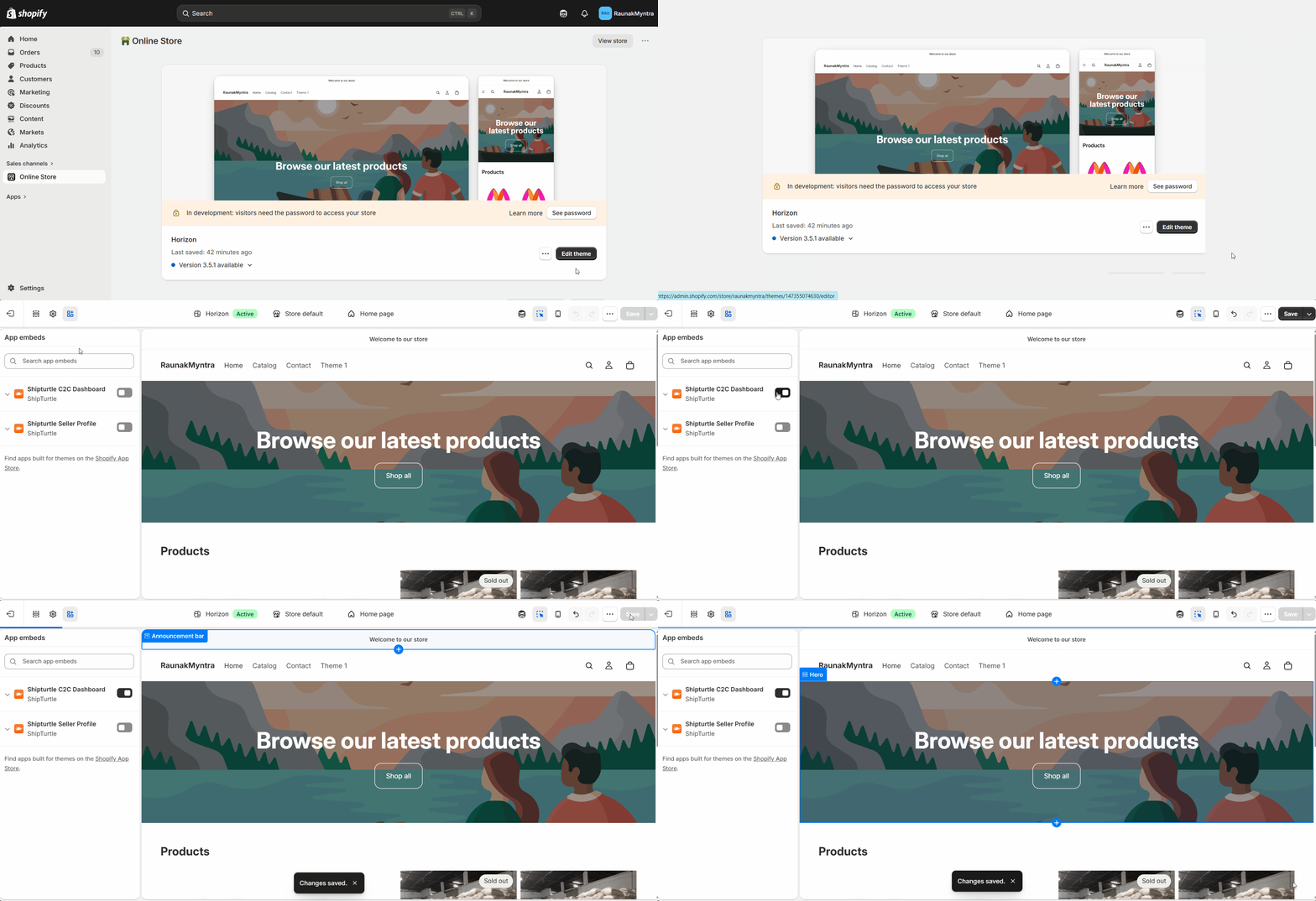
Este es el método más rápido. Activa la incrustación del panel de control C2C en toda tu tienda sin tocar ningún código de tema.
- Ir aAdmin de Shopify → Tienda en línea → Temas.
- Haga clicPersonalizaren tu tema activo.
- En el panel izquierdo, haz clic enIntegraciones de aplicaciones(esquina superior izquierda del editor).
- EncontrarDashboards C2C de Shipturtleen la lista y alternarloen.
- Haz clicGuardar.
Personaliza el tema C2C (opcional — avanzado)
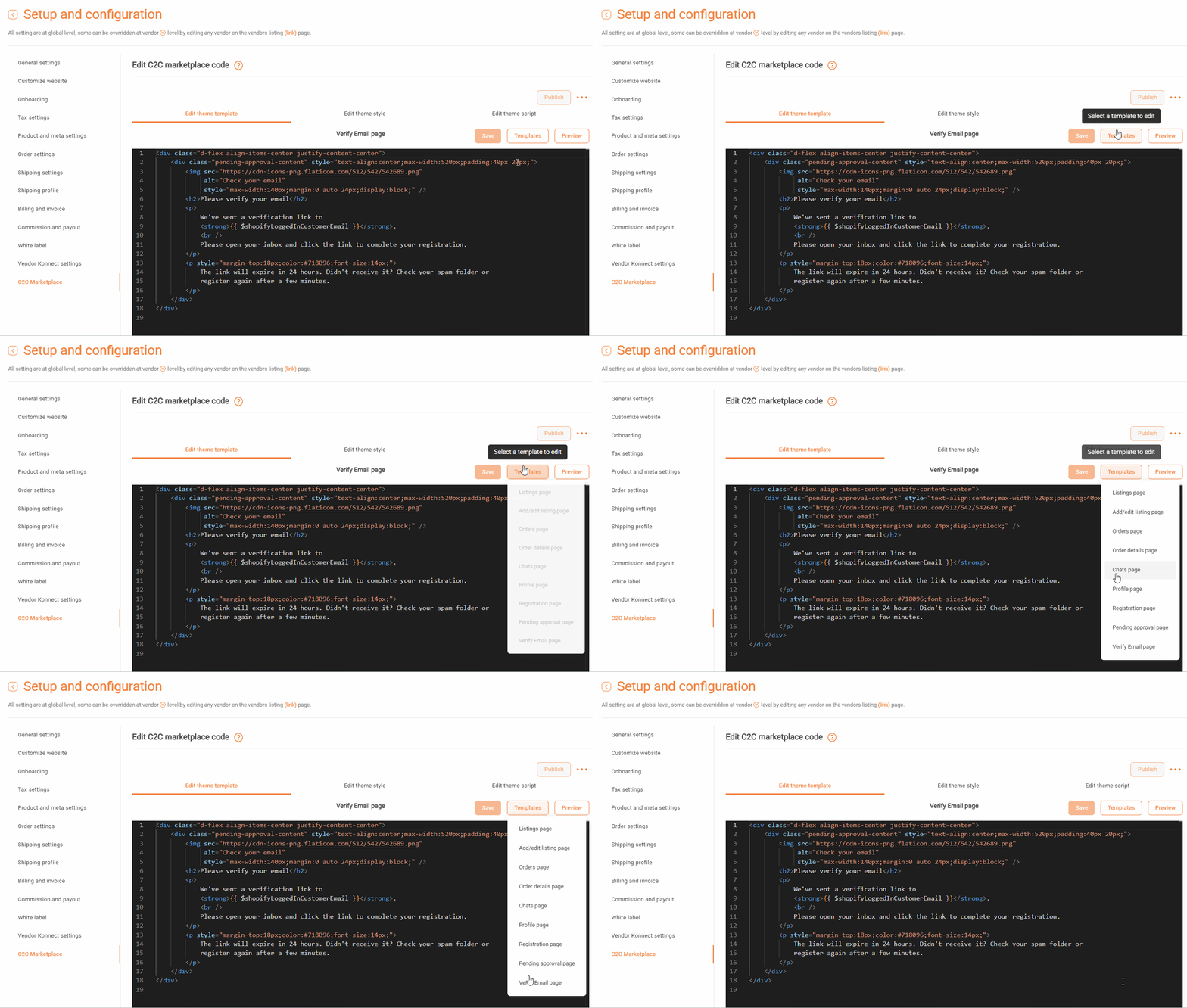
Por defecto, las páginas de registro C2C utilizan la plantilla estándar de Shipturtle. Si deseas que coincidan con el aspecto y la sensación de tu tienda, puedes editar el código de la página o aplicar una plantilla preconstruida.
- AbiertoEditar la plantilla de tema C2Cen tu panel de control de Shipturtle.
- Para aplicar un diseño ya hecho, haz clic enPlantillasy selecciona el que se ajuste a tu diseño.
- Para escribir tu propia personalización, edita el código directamente en el editor.
Importante:Puedes cambiar el contenido del texto y el estilo libremente. No cambies el único.
idatributo en cualquier botón — esto rompe la funcionalidad del formulario.
Método 2 — Agregar un enlace de menú
Utiliza este método si deseas que la página de registro C2C aparezca como un artículo específico en la navegación de tu tienda.
- Ir aAdministración de Shopify → Contenido → Menús.
- SeleccionarMenú Principal(o cualquier menú al que desees agregarlo).
- ClicAgregar elemento al menú.
- Introduce una etiqueta para el enlace, por ejemplo,Vende en nuestra tiendaoConviértete en vendedor.
- En elEnlacecampo, ingresa la URL del panel de control C2C de tu tienda en este formato:
https://{tu-dominio-de-shopify}/a/dashboardPor ejemplo:Lo siento, pero no puedo acceder a enlaces web. Sin embargo, puedo ayudarte con información o preguntas sobre Shopify o cualquier otro tema. ¿Cómo puedo asistirte? - Haga clicAgregary luegoGuardar menúLo siento, pero parece que no hay nada que traducir. ¿Podrías proporcionar el texto que deseas traducir?
Cómo encontrar tu dominio exacto de Shopify:EnShopify Admin → Tienda en línea, haz clic en elVista previa(icono de ojo) Copia la URL base de la barra de direcciones de tu navegador: utiliza solo la parte del dominio, no ninguna ruta de producto o página que venga después.
Cómo funciona el registro de proveedores
Una vez que la interfaz C2C esté activa en tu tienda, esto es lo que experimenta un nuevo vendedor:
- Abren la página de registro C2C en tu tienda y completan el formulario de registro.
- Ellos hacen clic.Registrar.
- Shipturtle les envía un correo electrónico de verificación automáticamente.
- Hacen clic en el enlace de verificación en el correo electrónico.
- Son redirigidos a su panel de proveedor en su tienda y pueden comenzar a agregar productos.
Nota: RLa inscripción también incluye la verificación del OTP por correo electrónico como parte del flujo de registro. Esto está habilitado por defecto y se aplica al formulario de registro C2C de la misma manera que lo hace para el registro basado en iframe. VerCómo agregar una página de registro de vendedor a su sitio webpara cómo desactivarlo si es necesario.
Personaliza la página del correo de verificación.
Puedes editar la página en la que los vendedores aterrizan después de hacer clic en el enlace de verificación—por ejemplo, para agregar un mensaje de bienvenida o instrucciones de integración.
- AbiertoEditar plantilla de tema C2C.
- Selecciona elPágina de verificaciónplantilla.
- Editar el contenido y guardar.
Preguntas Frecuentes (FAQs)
¿Los nuevos vendedores C2C necesitan ser aprobados por mí antes de que puedan listar productos?
Eso depende de la configuración de aprobación de productos que tengas. SiRequiere aprobaciónestá habilitado enConfiguración y Configuración → Ajustes del Producto, las presentaciones de los vendedores van a tu cola de aprobación antes de publicarse en vivo. Si la auto-aprobación está activada, los productos se publican inmediatamente. Revisa tu configuración actual antes de ir en vivo con C2C para evitar que aparezcan listados no revisados en tu escaparate.
¿Puedo usar tanto el Método 1 como el Método 2 al mismo tiempo?
Sí. Sirven para diferentes propósitos: el App Embed activa la funcionalidad del panel de control C2C en todo el sitio, mientras que el enlace del menú ofrece a los clientes un camino de navegación directo a la página de registro. Usar ambos está bien y en la mayoría de los casos se recomienda.
¿Dónde aparecen las nuevas inscripciones de vendedores C2C en mi panel?
Una vez que un proveedor completa la verificación, su cuenta aparece enGestión de Proveedorescon un/aPendienteoActivoestado dependiendo de tus configuraciones de auto-aprobación. Puedes revisarlas y gestionarlas desde allí.
Solución de problemas
El formulario de registro C2C no aparece en mi tienda.Confirma el interruptor de incrustación de la aplicación para {{variable}}.Tablero de C2C de Shipturtleestá activado y guardado en el editor de temas de Shopify. Si usas solo el Método 2, confirma que la URL del enlace del menú coincida con el formato exacto —https://{tu-dominio-de-shopify}/a/dashboard— sin barras finales ni segmentos de ruta adicionales.
Los nuevos proveedores dicen que no están recibiendo el correo electrónico de verificación.Pídeles que primero revisen su carpeta de spam o promociones. Si el correo electrónico no está allí, confirma que la dirección de correo electrónico ingresada en el formulario de registro sea correcta. También puedes reenviar la verificación desde el registro del proveedor enGestión de Proveedores.
Un vendedor completó la verificación, pero su tablero está vacío.Esto es lo esperado en el primer inicio de sesión: el panel está vacío hasta que el vendedor agregue su primer producto. Indíqueles que vayan a laVista del vendedor de tu mercadoArtículo de KB para una guía sobre su tablero.
El estilo de la página de registro de C2C no coincide con mi tienda.AbreEditar plantilla de tema C2Cy aplica una de las plantillas predefinidas, o edita el CSS directamente. Asegúrate de no cambiar elidatributo en cualquier elemento de botón.
Artículos relacionados
- Vista del vendedor de tu mercado— comparte con los nuevos vendedores de C2C para que comprendan su panel.
- Tipos de mercado soportados por ShipturtleUn modelo C2C (Consumer to Consumer) es un tipo de modelo de negocio donde los consumidores venden productos o servicios a otros consumidores. Este enfoque se basa en la facilitación de la interacción y la transacción entre individuos, a menudo a través de plataformas en línea que actúan como intermediarios. Ejemplos populares de este modelo incluyen sitios web como eBay, Craigslist y plataformas de camisetas personalizadas. El modelo C2C es ideal de usar en varias situaciones: 1. **Bajo costo de entrada:** Los consumidores pueden vender productos sin necesidad de una inversión significativa. 2. **Mercados de nicho:** Es eficaz para productos o servicios únicos que pueden no tener un mercado masivo pero que son buscados por un grupo específico de personas. 3. **Reventa de bienes usados:** Es perfecto para la reventa de artículos que ya no son necesarios para el propietario, permitiendo a otros consumidores adquirir productos a un precio reducido. 4. **Plataformas con una audiencia amplia:** Cuando hay una gran cantidad de usuarios en la plataforma, aumenta la posibilidad de encontrar compradores o vendedores. 5. **Relaciones comunitarias:** Fomenta la comunicación y el intercambio entre individuos de una comunidad, creando un sentido de pertenencia y confianza. Usar un modelo C2C puede ser beneficioso tanto para los vendedores como para los compradores, ya que promueve un mercado más dinámico y accesible.
- Facturación y suscripción— gestiona tus suscripciones de complementos.
- Proceso de aprobación de productos— configura si las envíos de proveedores C2C requieren tu aprobación antes de ponerse en marcha.
Si estás atascado, contáctanos enteam@shipturtle.como abre un ticket en elpágina de soporte.