Spor forsendelser
En praktisk guide til å følge hver forsendelse fra ny bestilling til levering på siden for fremadordrer.
Oversikt
Shipturtle sporer dine forsendelser automatisk og flytter hver bestilling til riktig statusfane etterhvert som transportøren sender oppdateringer. Forsendelser blir sporet uavhengig av om etiketten er generert i Shipturtle eller lagt til manuelt: etiketter som er generert i Shipturtle spores gjennom integrerte transportør-APIer, og manuelt la opp sporingsdetaljer spores gjennomUniversell Smart SporingBeklager, men det ser ut som du har skrevet et punktum. Hva kan jeg hjelpe deg med?
I denne veiledningen vil du lære hvordan du:
- Åpne siden for fremadbestilling og finn en hvilken som helst forsendelse.
- Forstå hva hver bestillingsstatus fane betyr.
- Generer en etikett slik at sporing starter automatisk.
- Spor ønskesporing som ble opprettet utenfor Shipturtle.
- Del deg live sporing med kundene dine.
1. Åpne Fremoverbestillingssiden
Alle utgående forsendelser blir sporet fra ett sted.
1. Gå tilBestillinger → Viderebestilling.
2. Velg en statustab øverst for å se ordre i den fasen. Antallet under hver fane er ordretallet.
3. BrukSøk etter bestillings-IDfor å hoppe til en spesifikk ordre, eller denfiltrerikon for å snevre inn listen.
4. Klikk på denoppdatereikon for å laste de nyeste sporingsstatusene.
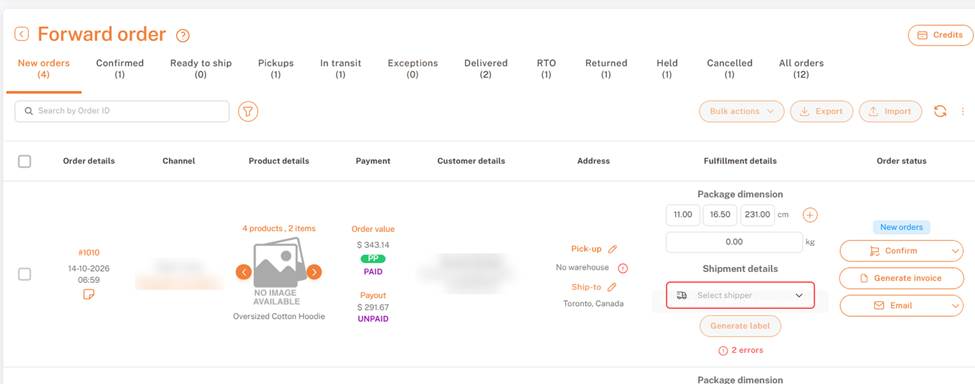
Bestillinger → Viderebefordre bestilling: statusfaner og bestillingsliste
2. Forstå ordrestatusfanene
Hver fane er en fase i forsendelsens reise. Bestillinger flytter seg mellom fanene automatisk når sporingsoppdateringer kommer inn.
-Nye bestillinger— Bestillinger som nettopp er mottatt og ikke bekreftet ennå.
-Bekreftet— Bestillinger bekreftet og klare for en fraktfører og etikett.
-Klar til at sende— Merket er generert; pakken er pakket og venter på å bli overlevert.
-Hentinger— Henting planlagt; venter på at transportøren skal hente pakken.
-I transitt— Plukket opp av transportøren og på vei til kunden.
-Unntak— Fraktpersonen rapporterte et problem, som et mislykket leveringsforsøk, et adresseproblem eller en forsinkelse.
-Levert— Succesfull levert til kunden.
Det ser ut som du har sendt et tomt meldingsfelt. Hvordan kan jeg hjelpe deg i dag?RTO— Retur til opprinnelse: sendingen kunne ikke leveres og er på vei tilbake til hentingsstedet.
-Returnert— Forsendelsen har nådd hentestedet igjen.
-Holdt— Bestillingen er satt på vent og vil ikke bli behandlet før den blir frigitt.
-Avlyst— Ordren ble kansellert.
-Alle bestillinger— Hver fremadrettet ordre, uanset dens status.
Hold øye med unntak og RTO.
Disse to faner trenger handling. Sjekk dem daglig, kontakt transportøren eller kunden for å løse problemet, og oppdater adressen eller omplanlegg der det er nødvendig. Eksempel: et feil leilighetsnummer flytter en bestilling tilUnntakinntil det er rettet opp.
3. Les ordre raden
Hver ordrelinje viser hva du trenger for å følge forsendelsen:
-Ordre detaljer— Ordrenummer, dato og klokkeslett. Klikk på ordrenummeret for å åpne det.
-Kanal— Salgskanalen og leverandøren for bestillingen.
-Produktopplæring— Antall produkter og varer, med produktbilder.
-Betaling—Ordreverdiog betalingsstatus, pluss leverandørenUtbetalingog statusen dens.
-Kundeopplysninger— Kundens navn, e-post og telefonnummer.
I'm sorry, but it seems like your message is incomplete. Could you please provide the text that you would like me to translate to Norwegian Bokmål (nb)?AdresseHei! Hvordan kan jeg hjelpe deg i dag?Hentinglokasjon (lager) ogLeveringsadresseadresse. Bruk blyantikonet for å redigere en av dem.
-Oppfyllelsesdetaljer—Pakke dimensjon,Fraktinformasjon, og denGenerer etikettknapp.
-Ordrestatus— Den nåværende status, pluss hurtige handlinger:BekreftJeg er trent på data frem til oktober 2023.Generer faktura, ogE-post.
4. Generer en etikett for å begynne å spore
Sporing starter automatisk så snart du oppretter en etikett i Shipturtle.
1. I raden for å gå tilOrdrestatus → Bekreftetfor å bekrefte bestillingen.
2. UnderOppfyllelsesdetaljer → Pakke dimensjon, skriv inn lengde, bredde og høyde (cm) samt vekt (kg). Bruk+for å legge til en annen pakke.
3. UnderFraktopplysninger, åpenVelg fraktselskapog velg en transportør.
4. KlikkGenerere etikett.
Hvis du ser fejl under Generer mærke
En rød feilantall (for eksempel,2 feil) betyr at noe mangler før en etikett kan opprettes. Klikk på det for å se hva som må rettes. Vanlige fikser:
-Ingen lagerunderHenting:tilordne et hentested med blyantikonet. Se Legg til og tildel lagre.
Det ser ut til at du sendte en tom melding. Hvordan kan jeg hjelpe deg i dag?Ingen fraktmetode valgt:velg en iVelg fraktselskap. Hvis listen er tom, legg til en fraktpartnerførst.
-Mangel på pakke detaljer:Fyll ut alle dimensjoner og vekten.
For mer informasjon, se Generere fraktetiketter
5. Sporadisk Manuelt Lagt til Forsendelser med Universal Smart Tracking
Opprettet etiketten utenfor Shipturtle? Shipturtle sporer den fortsatt. Når du eller leverandørene dine legger til sporingsdetaljer manuelt,Universell Smart Sporinghenter statusoppdateringer fra transportøren og flytter bestillingen gjennom de samme fanene, uten manuelle statusendringer.
- Fungerer med etiketter laget på et transportselskaps nettsted eller et annet fraktverktøy.
- Støtter 600+ fraktselskaper.
- Oppdaterer bestillingen automatisk:I transitt,Unntak,LevertDet ser ut som du sendte et komma. Hvordan kan jeg hjelpe deg videre?RTO, og mer.
- Bare legg til transportøren og sporingsnummeret (AWB) til ordren ved å brukeLegg til sporing manuelt.
For mer informasjon, se Universell Smart Sporing
6. Del dele sporing med kundene dine
La oss la kundene sjekke sin egen ordrestatus på nettstedet ditt ved å legge til en sporingsside. Den viser den samme live statusen som du ser i Shipturtle.
For mer informasjon, se Legg til sporingsside for forsendelser
Ofte stilte spørsmål og feilsøking
Jeg la til sporingsdetaljer manuelt. Vil status oppdateres?
Ja. Manuelt laadde sendinger blir sporet med {{variable}}. Universell Smart SporingssystemHvis statusen ikke oppdateres, sjekk at sporingsnummeret er korrekt og at riktig transportør er valgt.
Hvorfor er bestillingen min fortsatt i klar til å sendes eller hentes?
Statusen endres tilI transittkun etter at fraktføreren har skannet pakken. Bekreft at henting skjedde, klikk deretter påoppdatereikon. For å planlegge henting, se Generer plukklister og planlegg hentingJeg er trent på data frem til oktober 2023.
Hva er forskjellen mellom RTO og Returnert?
RTObetyr at den uleverte forsendelsen er på vei tilbake til hentingstedet.Returnertbetyr det at den har kommet tilbake.
Hvorfor kan jeg ikke generere en etikett?
Klikk på den røde feiltellingen underGenerer etikettfor å se hva som mangler. Vanligvis er det hentevaret, fraktselskapet eller pakke dimensjonene.
Hvor kan jeg finne bestillinger med leveringsproblemer?
Åpne denUnntakfane. Ordrer der kræver opmærksomhed, såsom et mislykket forsøg eller et adresseproblem.
Kan leverandører spore sine egne sendinger?
Ja. Leverandører med dashboard-tilgang ser de samme statustabeller for sine egne bestillinger.
Relaterte artikler
- Generer listevalg og planlegg henting
- Legg til sporingsside for forsendelser
- Veiledning for å sette opp frakt i en markedsplass
Trenger du hjelp?
Hvis du står fast, kontakt Shipturtle-supportteamet påteam@shipturtle.comeller opprett en supportbillet gjennom Shipturtlestøtteside.