Rastrear Encomendas
Um guia prático para acompanhar cada envio desde a nova encomenda até à entrega na página de encomendas em espera
Visão Geral
A Shipturtle acompanha as suas remessas automaticamente e move cada encomenda para a guia de estado correta à medida que o transportador envia atualizações. As remessas são acompanhadas, independentemente de o rótulo ser gerado na Shipturtle ou adicionado manualmente: os rótulos gerados na Shipturtle são acompanhados através de APIs de transportadores integrados, e os detalhes de rastreio adicionados manualmente são acompanhados através deRastreamento Inteligente Universal.
Neste guia, você aprenderá a:
- Abra a página de encomendas de encaminhamento e encontre qualquer remessa.
- Compreender o que cada aba de status de encomenda significa.
- Gere uma etiqueta para que o rastreio comece automaticamente.
- Rastrear envios cujos rótulos foram criados fora do Shipturtle.
- Partilhe o rastreio em tempo real com os seus clientes.
1. Abra a Página de Encomenda Antecipada
Todos os envios sazonais são acompanhados a partir de um único lugar.
1. Ir paraEncomendas → Encaminhar encomenda.
2. Selecione uma aba de estado no topo para ver os pedidos nesse estágio. O número sob cada aba é a contagem de pedidos.
3. UsarPesquisar por ID do Pedidopara saltar para uma ordem específica, ou ofiltrarícone para restringir a lista.
4. Clique noatualizarícone para carregar os últimos estados de rastreamento.
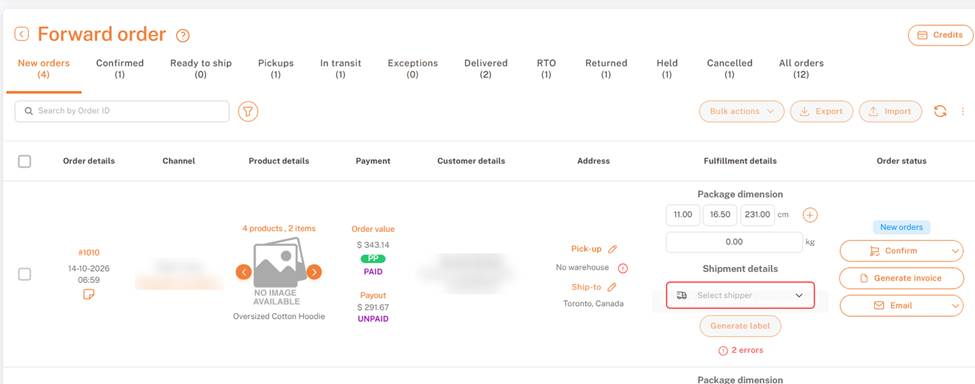
Pedidos → Encomenda em andamento: separadores de estado e lista de encomendas
2. Compreender as Abas de Estado do Pedido
Cada separador é uma fase na viagem do envio. Os pedidos movem-se automaticamente entre os separadores à medida que as atualizações de acompanhamento chegam.
-Novos pedidos— Encomendas acabadas de receber e ainda não confirmadas.
Parece que a sua mensagem está em branco. Como posso ajudar?Confirmado— Pedidos confirmados e prontos para um expedidor e etiqueta.
-Pronto para enviar— Etiqueta gerada; o pacote está embalado e à espera de ser entregue.
Claro! Como posso ajudar? Se precisar de algo específico, é só indicar.Levantamentos— Levantamento agendado; à espera que o transportador venha recolher o pacote.
Parece que a sua mensagem está em branco. Por favor, forneça o texto que você gostaria que eu traduzisse para português europeu (pt-PT).Em trânsito— Recolhido pelo transportador e a caminho do cliente.
Parece que a sua mensagem ficou incompleta. Poderia fornecer mais detalhes ou texto para que eu possa ajudar com a tradução?Exceções— O transportador reportou um problema, como uma tentativa de entrega falhada, um problema de endereço ou um atraso.
-Entregue— Entregue com sucesso ao cliente.
-A sigla RTO pode referir-se a "Recovery Time Objective," que em português significa "Objetivo de Tempo de Recuperação." Esse é um termo usado na gestão de continuidade de negócios e na recuperação de desastres para indicar o tempo máximo aceitável que um serviço ou sistema pode ficar inativo após uma interrupção. Se precisar de uma tradução mais específica ou de um contexto diferente, por favor, forneça mais detalhes!— Devolução ao Destino: a encomenda não pôde ser entregue e está a caminho de volta para o local de recolha.
-Devolvido— A remessa chegou novamente ao local de recolha.
-Realizado— O pedido está em espera e não avançará até ser liberado.
Parece que a sua mensagem está vazia. Poderia enviar novamente o texto que gostaria que fosse traduzido para o português de Portugal?Cancelado— O pedido foi cancelado.
-Todas as encomendas— Cada pedido em antecipação, independentemente do seu estado.
Fique atento às Exceções e ao RTO.
Estes dois separadores precisam de ação. Verifique-os diariamente, contacte a transportadora ou o cliente para resolver o problema e atualize o endereço ou reschedule conforme necessário. Exemplo: um número de apartamento errado move uma encomenda paraExceçõesaté ser corrigido.
3. Ler a Linha de Pedido
Cada linha de pedido mostra o que você precisa para acompanhar a remessa:
-Detalhes do pedido— Número da encomenda, data e hora. Clique no número da encomenda para a abrir.
-Canal— O canal de vendas e o fornecedor para a encomenda.
Parece que não forneceste nenhum texto para traduzir. Se tiveres algo específico que pretendas traduzir, por favor partilha! Estou aqui para ajudar.Detalhes do produto— Número de produtos e itens, com imagens dos produtos.
Parece que você enviou apenas um sinal menos (-). Poderia fornecer mais contexto ou detalhes sobre o que gostaria de traduzir? Estou aqui para ajudar!Pagamento—Valor do pedidoe o estado do pagamento, além do fornecedorPagamentoe o seu estado.
-Detalhes do cliente— Nome do cliente, email e número de telefone.
-EndereçoParece que não há texto para traduzir. Se precisar de ajuda com alguma frase ou texto específico, por favor forneça-o e estarei aqui para ajudar!Recolhalocalização (armazém) eEnvio paraendereço. Use o ícone do lápis para editar qualquer um dos dois.
Parece que não há texto para traduzir. Se precisar de ajuda com algo específico, por favor forneça o conteúdo que deseja traduzir!Detalhes de cumprimento—Dimensões da embalagem,Detalhes da remessa, e o/aGerar rótulobotão.
-Estado do pedido— O estado atual, mais ações rápidas:Confirmar,Gerar faturaeEmail.
4. Gere uma Etiqueta para Começar a Rastrear
O rastreamento começa automaticamente assim que gera uma etiqueta no Shipturtle.
1. Na linha do pedido, vá paraEstado do pedido → Confirmarpara confirmar o pedido.
2. SobDetalhes de cumprimento → Dimensão do pacote, insira comprimento, largura e altura (cm) e peso (kg). UseParece que a sua mensagem está incompleta. Pode fornecer mais informações ou contexto para que eu possa ajudar?para adicionar outro pacote.
3. SobDetalhes da remessa, abrirSelecionar transportadorae escolha um transportador.
4. CliqueGerar rótulo.
Se vir erros sob o rótulo Gerar
Um contador de erro em vermelho (por exemplo,2 erros) significa que algo está em falta antes de uma etiqueta poder ser criada. Clique para ver o que precisa de ser corrigido. Corrigirmos comuns:
-Sem armazémdebaixoLevantamento:atribuir um local de recolha com o ícone do lápis. Veja Adicionar e Atribuir Armazéns.
-Nenhum transportador selecionado:escolhe um emSelecionar transportador. Se a lista estiver vazia, adicionar um parceiro de envioprimeiro.
-Detalhes do pacote em falta:preencha todas as dimensões e o peso.
Para mais informações, consulte Gerar Etiquetas de Envio
5. Rastrear Envio Adicionado Manualmente com o Rastreio Inteligente Universal
Criou a etiqueta fora do Shipturtle? O Shipturtle ainda a acompanha. Quando você ou os seus fornecedores adicionam os detalhes de rastreamento manualmente,Rastreamento Inteligente Universalbusca atualizações de estado da transportadora e move o pedido através das mesmas abas, sem alterações de estado manuais.
- Funciona com etiquetas geradas no site de um transportador ou em qualquer outra ferramenta de envio.
- Suporta mais de 600 transportadoras.
- Atualiza automaticamente o pedido:Em trânsitoClaro! Como posso ajudar?Exceções,Entregue,RTO, e mais.
- Basta adicionar a transportadora e o número de rastreamento (AWB) ao pedido usandoAdicionar Rastreamento Manualmente.
Para mais informações, consulte Rastreamento Inteligente Universal
6. Partilha de Rastreio com os Seus Clientes
Permita que os clientes verifiquem o estado das suas próprias encomendas no seu website, adicionando uma página de rastreamento. Ela mostra o mesmo estado ao vivo que vê no Shipturtle.
Para mais informações, consulte Adicionar página de rastreamento para envios
Perguntas Frequentes & Resolução de Problemas
Adicionei os detalhes de rastreio manualmente. O estado irá atualizar-se?
Sim. As remessas adicionadas manualmente são rastreadas com {{variable}}. Rastreamento Inteligente UniversalSe o estado não atualizar, verifique se o número de rastreio está correto e se o transportador escolhido é o correto.
Por que é que a minha encomenda ainda está em Pronto para enviar ou Levantamentos?
O estado muda paraEm trânsitoapenas após o transportador escanear o pacote. Confirme que a recolha ocorreu, depois clique noatualizarícone. Para agendar recolhas, consulte Gerar listas de seleção e agendar recolhas.
Qual é a diferença entre RTO e Devolvido?
RTOsignifica que a entrega não realizada está a caminho de volta para o local de recolha.Devolvidosignifica que chegou de volta.
Por que não consigo gerar um rótulo?
Clique na contagem de erros vermelha em baixo.Gerar etiquetapara ver o que está em falta. Normalmente é o armazém de recolha, o remetente, ou as dimensões do pacote.
Onde posso encontrar encomendas com problemas de entrega?
Abrir oExceçõesaba. As encomendas lá precisam de atenção, como uma tentativa falhada ou um problema de morada.
Podem os fornecedores rastrear os seus próprios envios?
Sim. Os fornecedores com acesso ao painel veem as mesmas abas de estado para os seus próprios pedidos.
Artigos Relacionados
Olá! Como posso ajudar-te hoje? Gerar Etiquetas de Envio
Parece que a sua mensagem está incompleta. Poderia fornecer mais informações para que eu possa ajudar melhor? Rastreamento Inteligente Universal
- Gerar Listas de Seleção e Agendar Coletas
Claro! Se tiver algum texto específico que gostaria de traduzir, por favor, forneça-o. Estou aqui para ajudar! Adicionar página de rastreamento para enviamentos
Parece que não há nada para traduzir. Se precisar de ajuda com algo específico, por favor, forneça mais detalhes! Guia para configurar o envio num marketplace
Precisa de ajuda?
Se estiver preso, entre em contacto com a equipa de suporte da Shipturtle em team@shipturtle.comou crie um ticket de suporte através do Shipturtlepágina de apoio.