供應商 Konnect 讓您將供應商連接的商店中的產品引入您的市場。此指南將指導您如何查找供應商的產品、將它們添加到您的商店、重新同步以及檢查它們的映射狀態。
更新至目前的供應商Konnect流程 · 5分鐘閱讀
2 最少閱讀時間
供應商 Konnect 讓您將供應商連接的商店中的產品引入您的市場。此指南將指導您如何查找供應商的產品、將它們添加到您的商店、重新同步以及檢查它們的映射狀態。
更新至目前的供應商Konnect流程 · 5分鐘閱讀
簡而言之
打開供應商 Konnect從左側邊欄中,選擇一個供應商的商店從{...}選擇商店下拉選單,並使用{{variable}}映射的和未映射選項卡以查看每個產品的狀態。單擊產品行上的加號圖標,或使用批量操作,將產品添加到您的商店,然後檢查它們的映射狀態在下面產品 → 管理產品請輸入您需要翻譯的內容。
想要將供應商的連接商店中的產品帶入他們的市場並追蹤哪些產品已經映射的市場管理員。
將供應商產品添加到您的市場的實用指南,包括重新同步它們和檢查其映射狀態。
供應商 Konnect 讓您將供應商的連接商店中的產品引入您的市場。產品可以作為新產品添加到您的商店,或映射到您市場上已存在的產品,以避免創建重複項目。
在本指南中,您將學習如何:
在您的管理儀表板上,點擊供應商 Konnect在左側邊欄。
該頁面打開時有一個...選擇商店下拉選單。在您選擇商店之前,頁面會顯示消息“請從上面的下拉選單中選擇一個商店”。
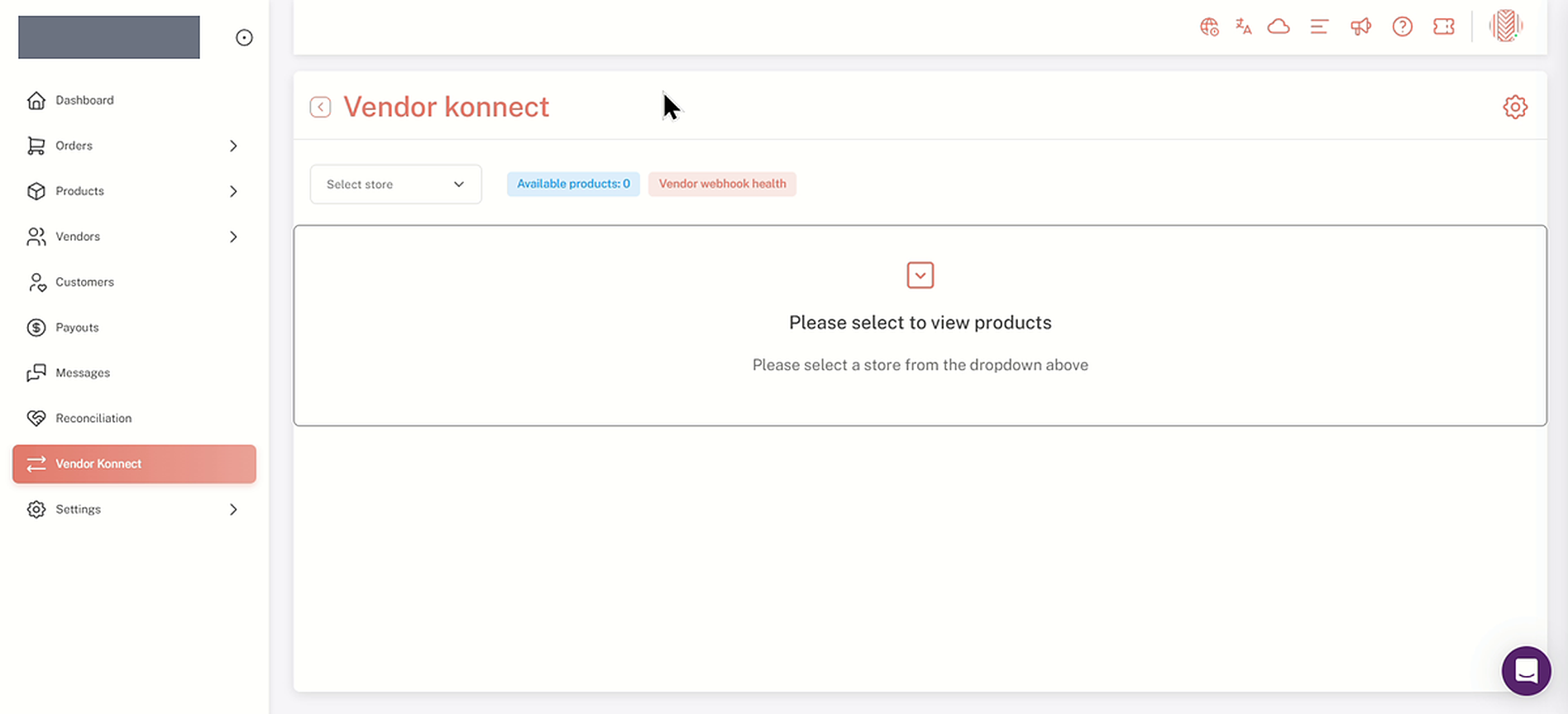
在選擇商店之前的供應商 Konnect
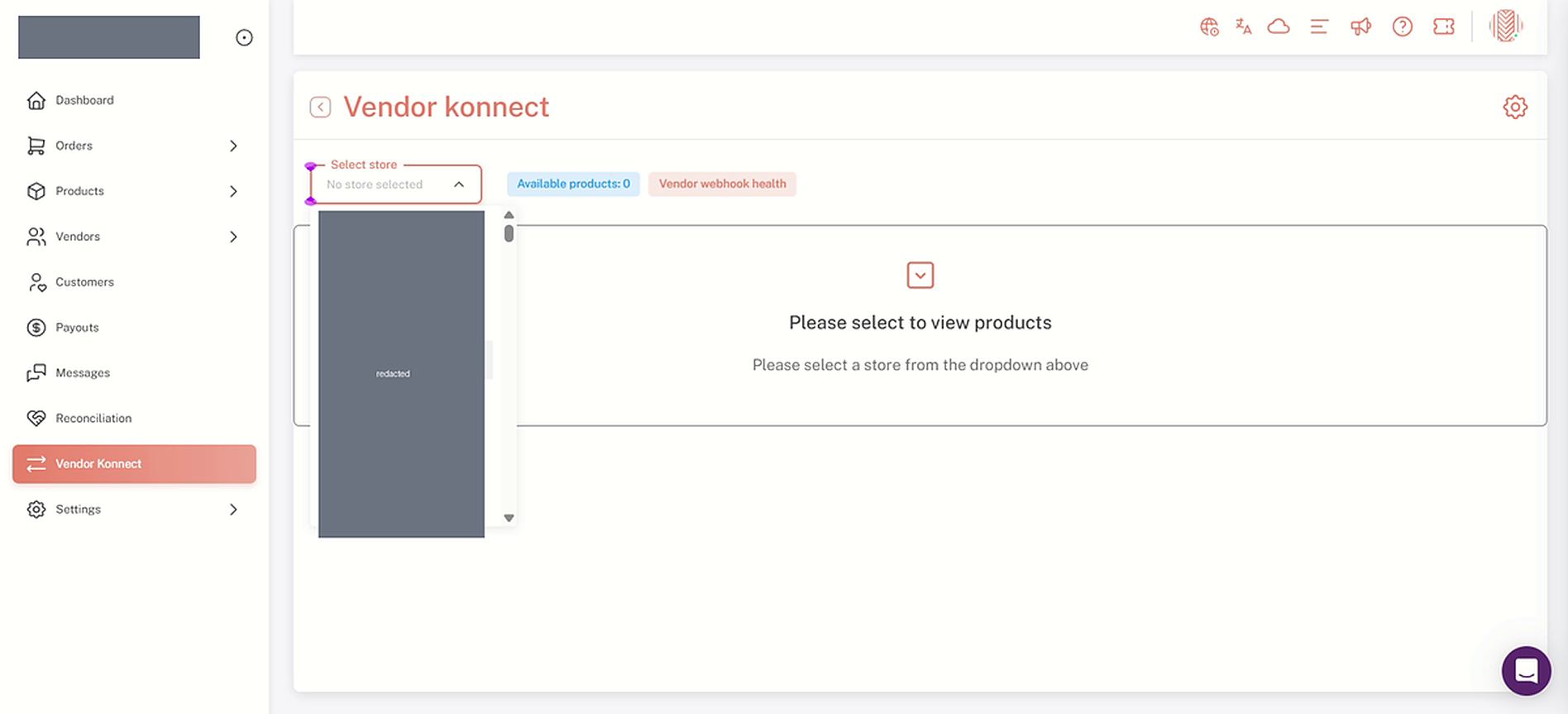
選擇商店下拉選單列出了您可以選擇的供應商商店(這裡隱藏了名稱)
供應商的產品分為兩個標籤,每個標籤中顯示的產品數量用括號標示:
請提供完整的句子或段落,以便我協助您翻譯。可用產品下拉選單旁的數字是兩個標籤的總數。在這個例子中,6個已映射的加上264個未映射的總共是270。每一行顯示產品照片、標題、類別、標籤、產品狀態和數量,以及它的狀態映射未映射的標籤也有一個{{variable}}最後同步時間在表格上方,您會找到一個按產品標題搜尋盒子,濾網,批量操作, 一個自動地圖按鈕和一個重新整理按鈕。
使用供應商Konnect,供應商的產品可以是:
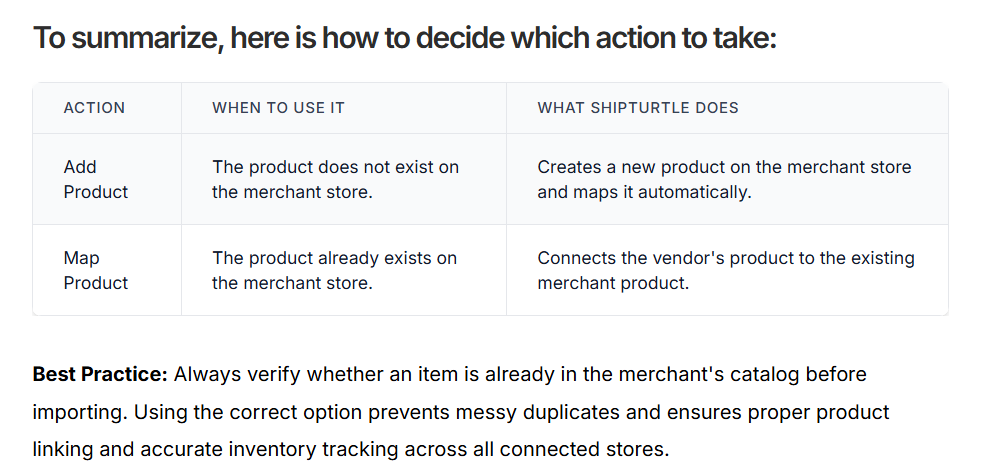
注意:當產品已經存在於您的市場上,並且也在供應商的連接商店中,但兩者尚未連結時,請使用映射。映射將它們連結起來,以便庫存和產品資料可以在供應商的商店與您的市場之間同步。
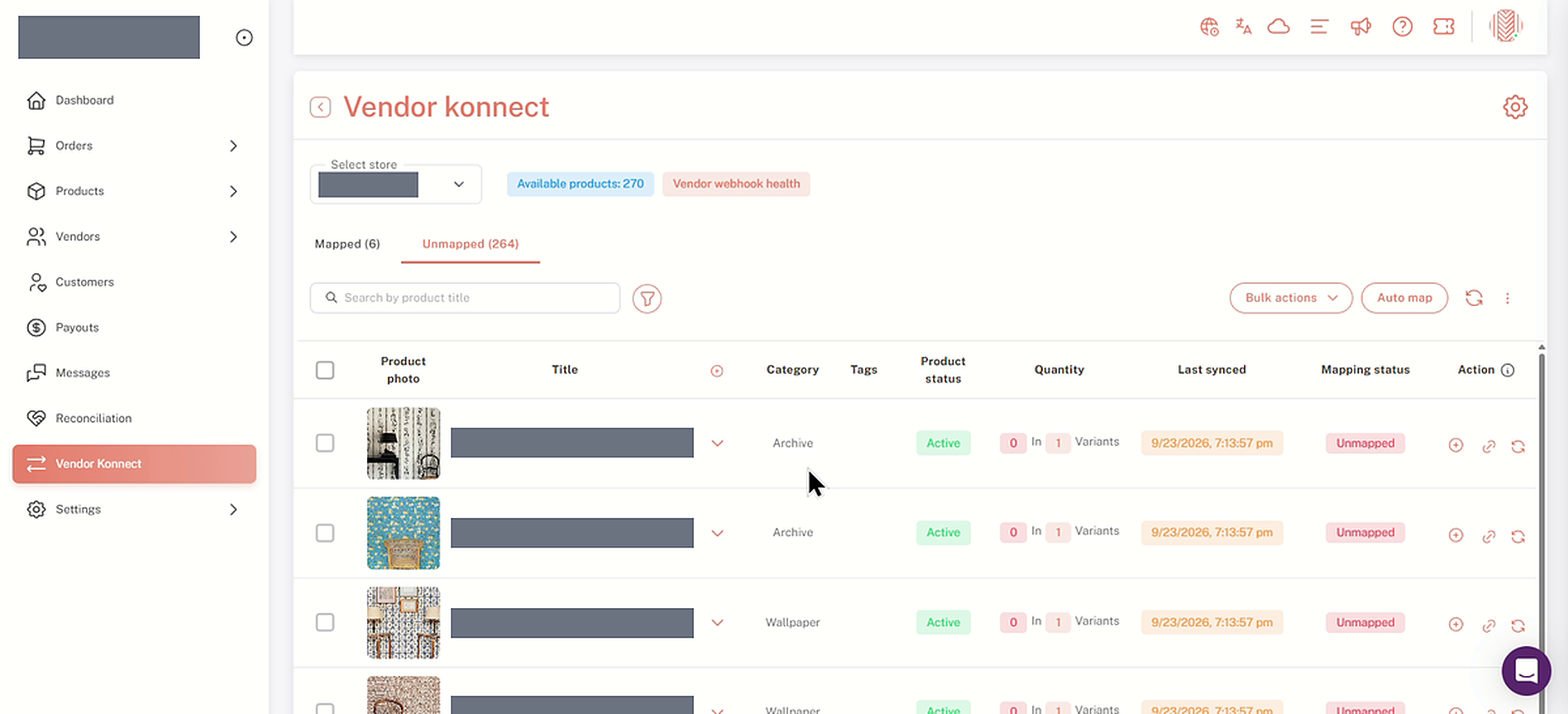
未映射標籤,包含搜索框、篩選器和表格上方的工具欄(這裡隱藏了產品名稱)
欲了解更多資訊,請參閱在頻道同步中,新增產品與映射產品的比較
要選擇一個產品,請勾選其行開頭的複選框。表格上方顯示已選擇的產品數量,以及鏈接到取消選擇產品或選取所有標籤中的產品。
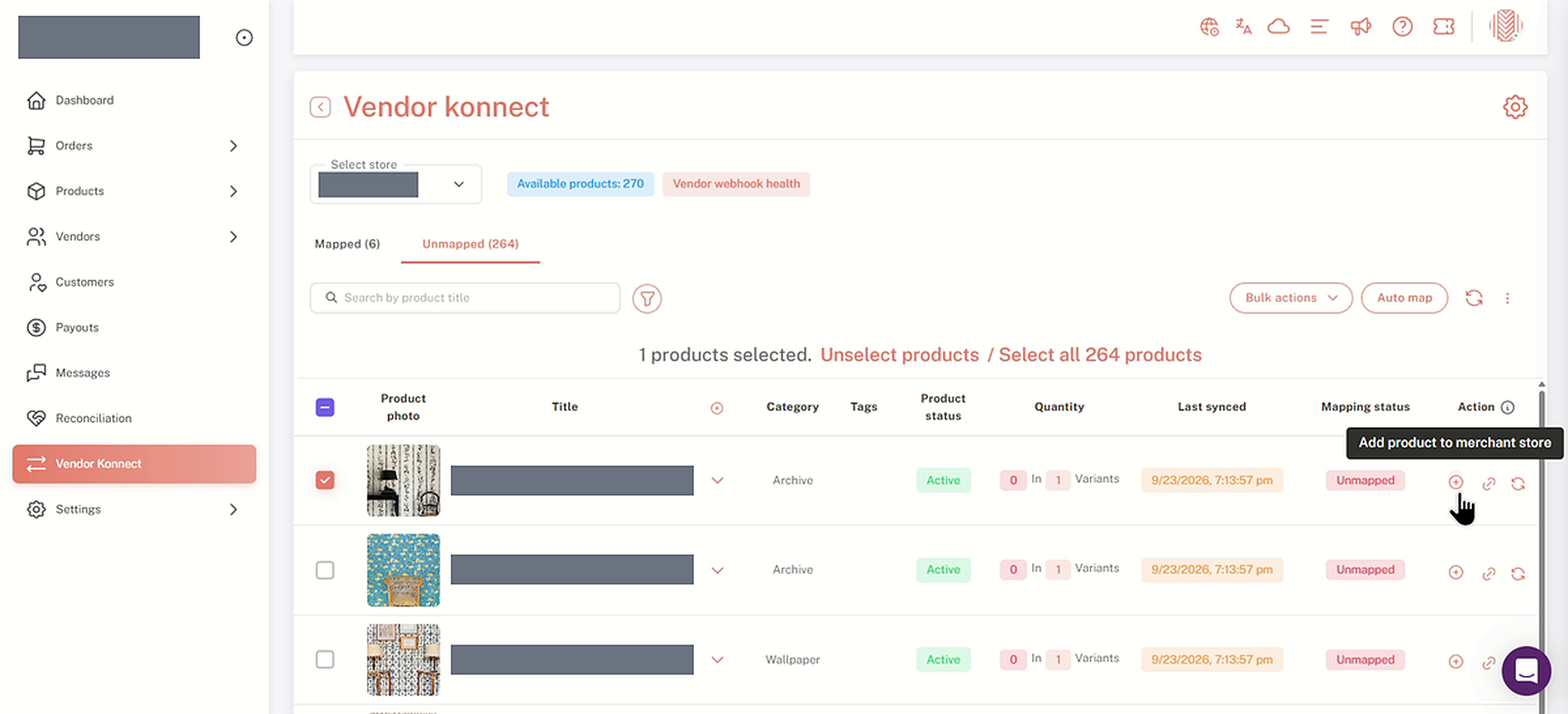
產品行上的加號圖標標示為「將產品添加到商家商店」
批量操作菜單還包括導出產品數據,匯入產品資料和早前上傳的檔案請提供您希望翻譯的內容。
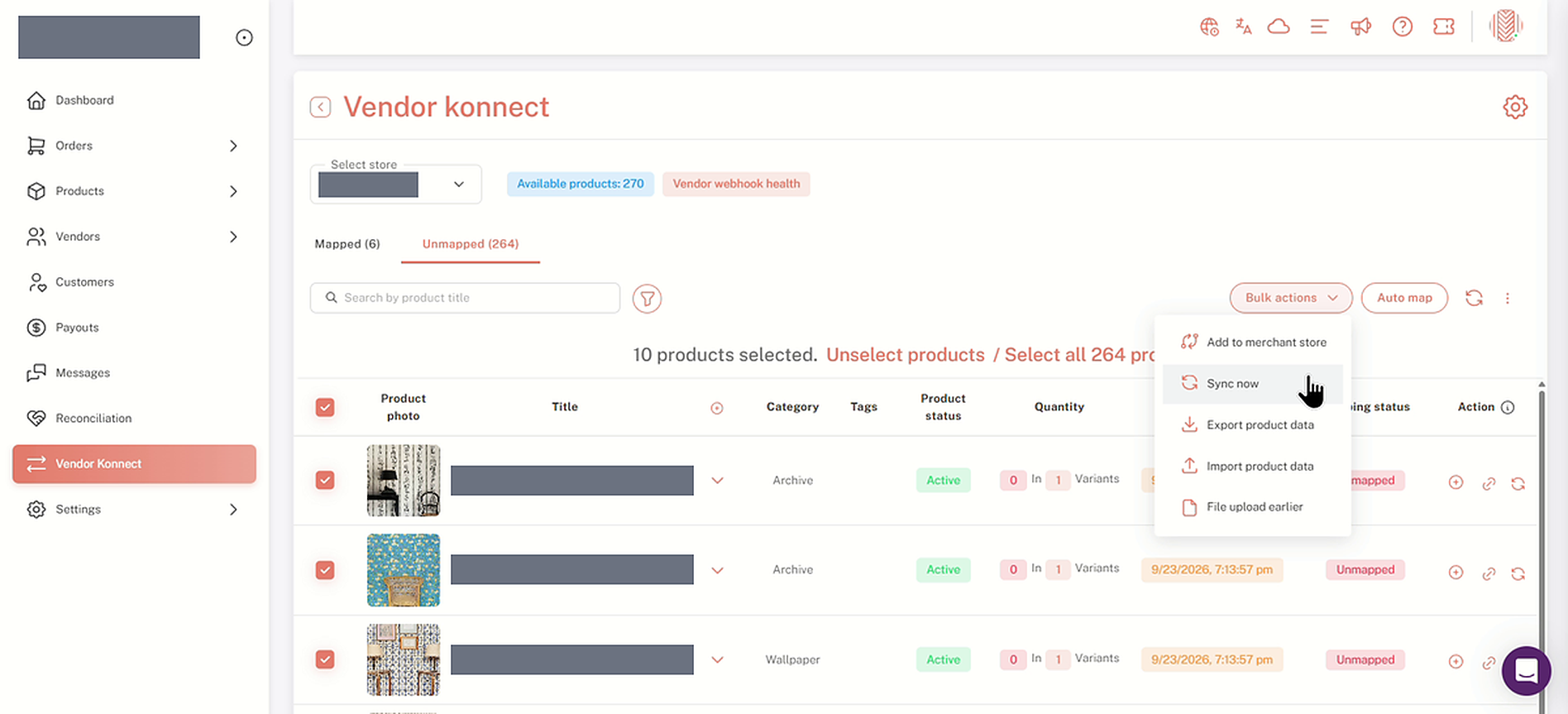
選取了10個產品的批量操作菜單
使用它將供應商的最新產品數據發送到您的商店。
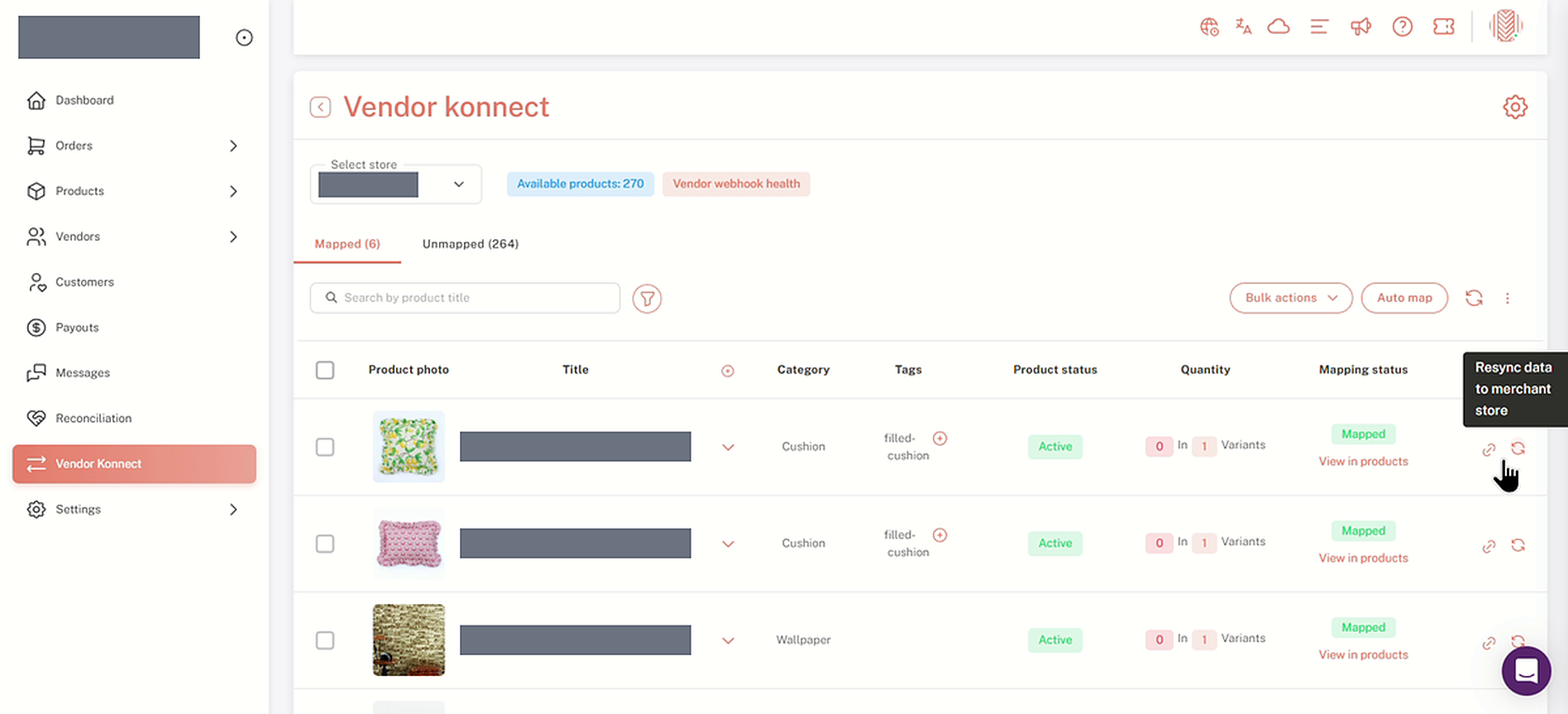
在「已映射」標籤中,重新整理圖示標記為「重新同步資料到商家商店」。
要從供應商方面檢查供應商連結:
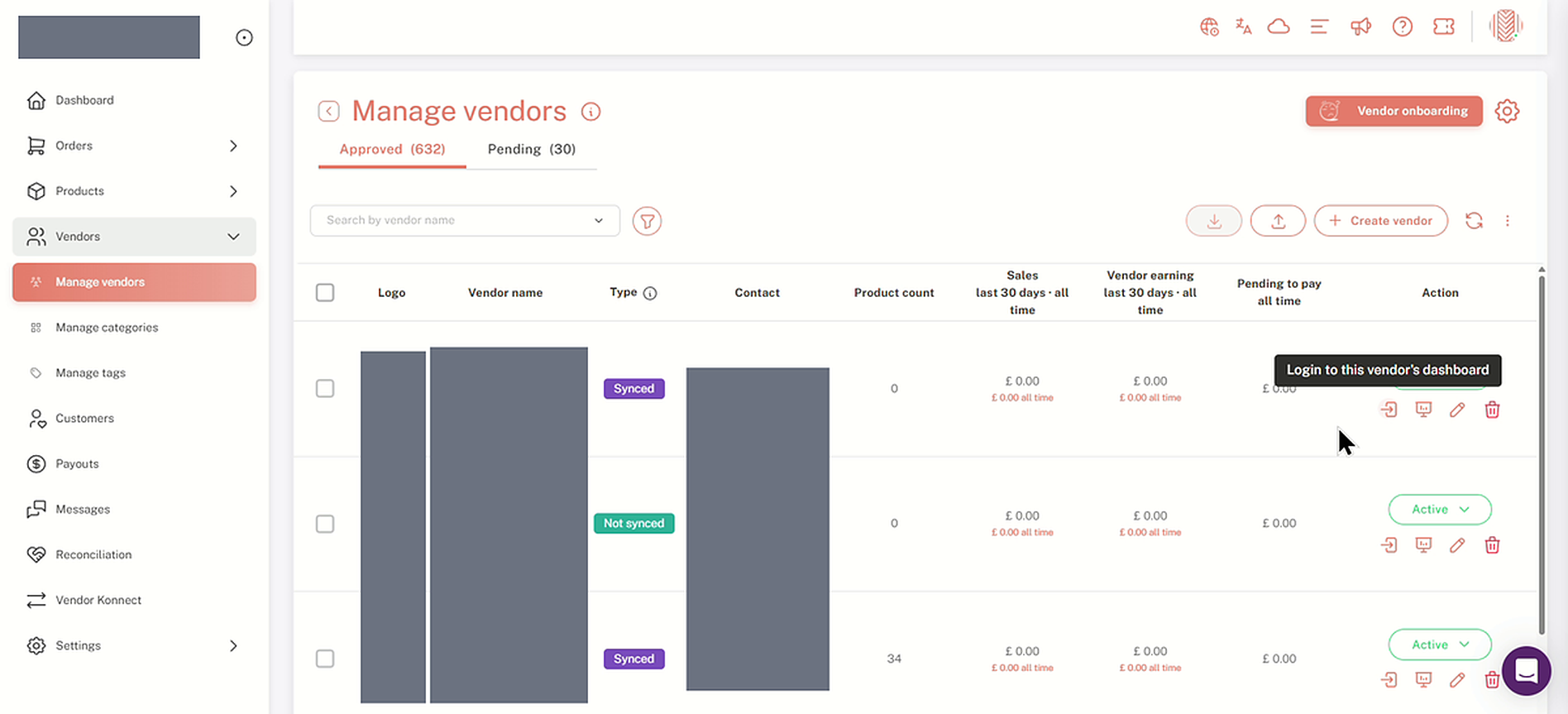
操作欄中的登錄圖標會打開供應商的儀表板(此處隱藏供應商詳細信息)。
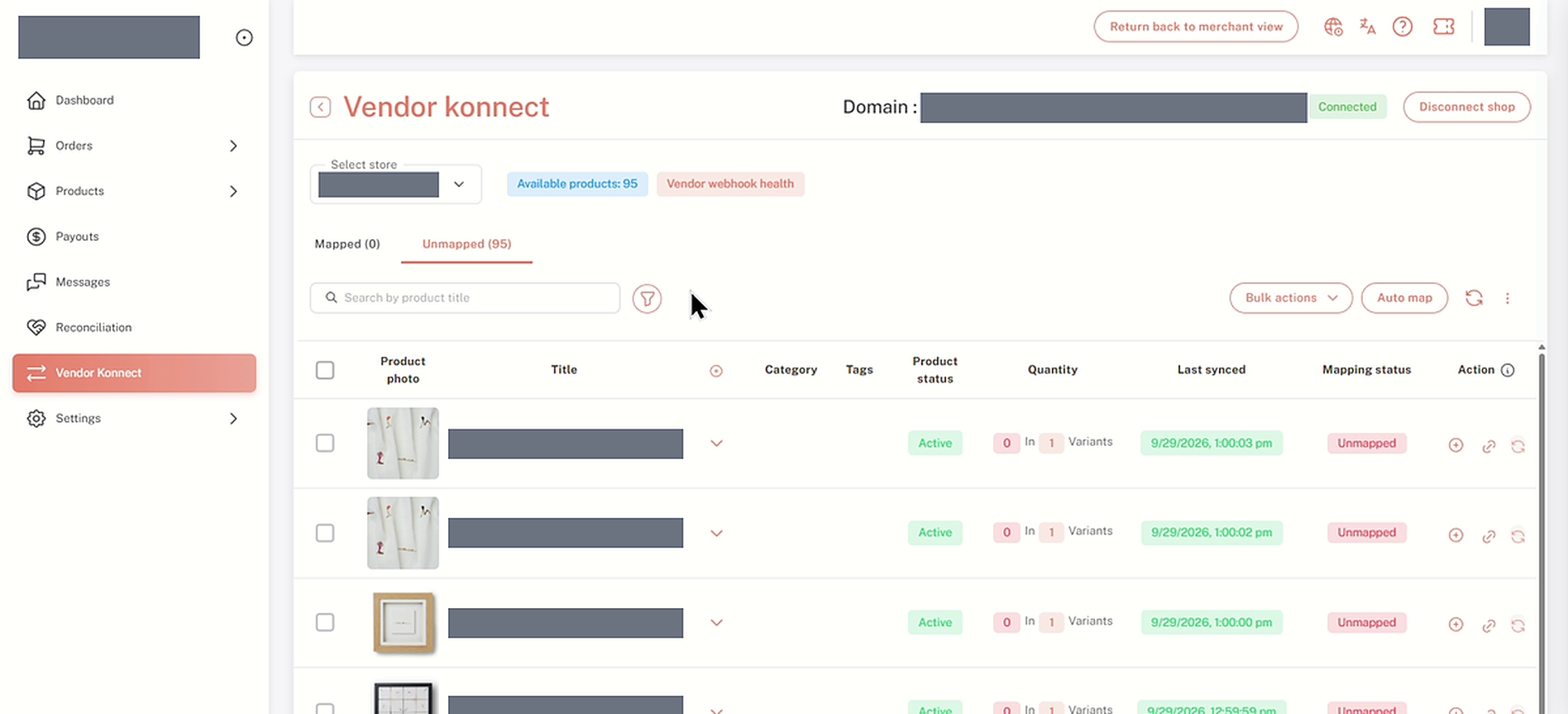
供應商 Konnect 在供應商的儀表板中(商店、域名和產品名稱在此隱藏)
映射的產品也顯示了一個。在頻道中查看連結在他們的狀態下。
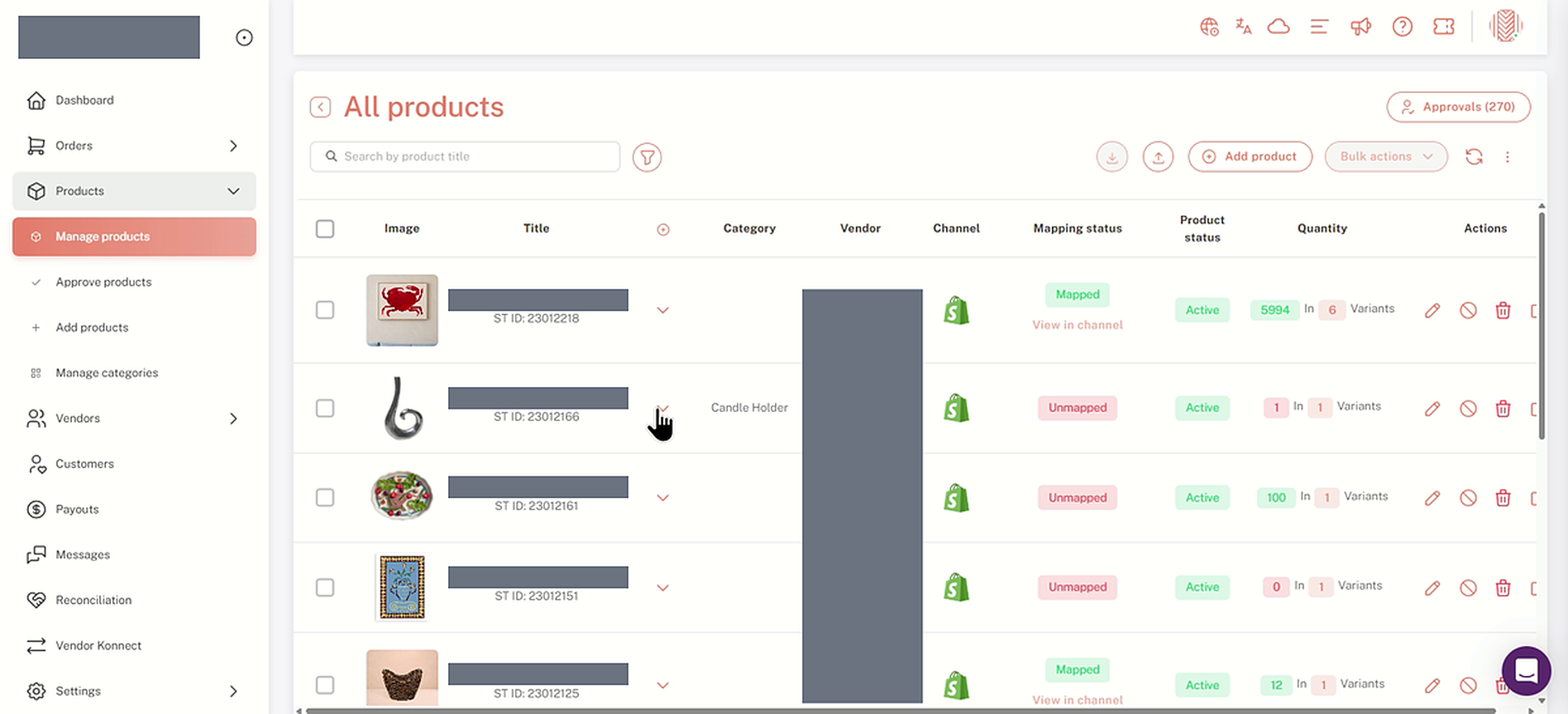
所有產品列表,包含映射狀態欄(此處隱藏產品和供應商名稱)
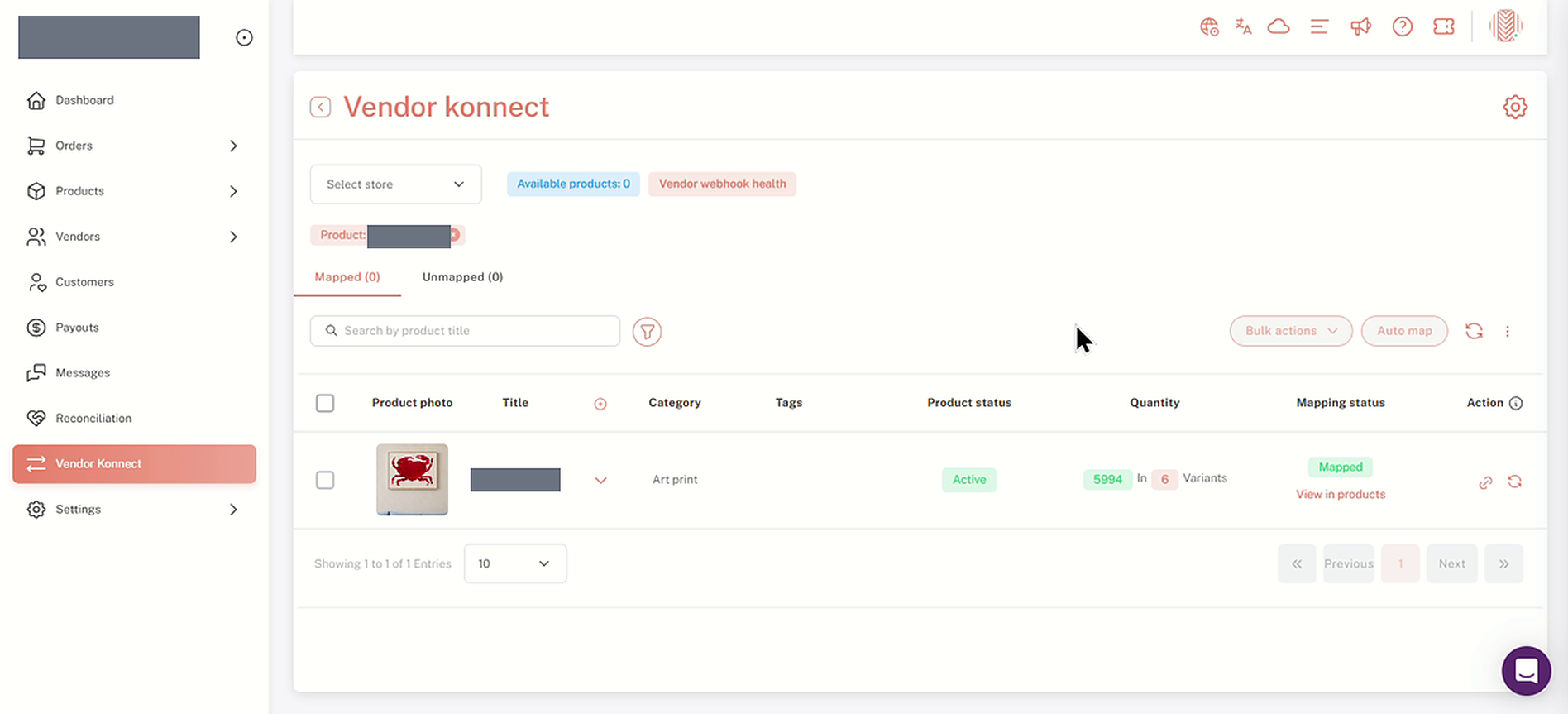
供應商 Konnect 過濾至單一映射產品(此處隱藏產品名稱)
Mapped 和 Unmapped 標籤之間的差異是什麼?
未映射的清單顯示了供應商的產品,但這些產品尚未與您商店中的產品連結。已映射的清單則顯示已經連結的產品。每一行的映射狀態顯示了產品所屬的群組。
可用產品數量顯示什麼?
這是所選供應商商店中的產品總數,包括已映射和未映射標籤。例如,6個已映射加上264個未映射總共為270。
我可以一次添加多個產品嗎?
是的。選擇您想要的產品,然後選擇新增至商家商店從批量操作勾選標題的核取方塊以選擇當前頁面,或點擊選擇全部選擇標籤中的每個產品。
我如何以供應商的視角查看 Vendor Konnect?
前往供應商 → 管理供應商並點擊供應商行中的登錄圖標(登入此供應商的儀表板). 從供應商的側邊欄打開供應商聯繫 (Vendor Konnect)。要回到之前的頁面,請點擊返回商家視圖。
您可以在何處檢查產品是否已被映射,而無需打開 Vendor Konnect?
打開產品 → 管理產品在所有產品列表中,映射狀態欄顯示每個產品是已映射(Mapped)還是未映射(Unmapped)。
在供應商聯結中沒有顯示任何產品。
請確認已選擇商店。在您從中選擇之前,請繼續。選擇商店,頁面顯示「請從上方的下拉選單中選擇一個商店」,可用產品顯示為 0。從下拉選單中選擇供應商的商店,產品將會載入。
已映射的標籤顯示「沒有可用數據」。
尚未映射所選供應商的產品。切換到{{variable}}。未映射點擊並添加您想要的產品。
如果您遇到困難,請聯繫 Shipturtle 支援團隊 atteam@shipturtle.com或透過 Shipturtle 支援頁面提交支援票據。