概覽
已經在 Wix 上銷售的商家可以通過 Vendor Konnect 將他們的 Wix 網站連接到市場。連接成功後,該 Wix 網站上的產品將在賣家儀表板中可用,準備映射到市場。整個連接過程大約需要一分鐘。本指南適用於在 Shipturtle 驅動的市場上,產品存放在 Wix 網站的商家。市場管理員在使用商家的儀表板時也可以遵循相同的步驟。
在本指南中,您將學習如何:
- 打開供應商 Konnect 並開始 Wix 連接。
- 確認您的密碼並將 Multi Vendor konnect 應用程式添加到您的 Wix 網站。
- 選擇適合的 Wix 網站進行連結。
- 檢查連接是否成功,並查看您的產品在未映射(Unmapped)下。
1. 在開始之前
請準備以下內容:
- 您的賣家儀表板登入名稱和密碼。系統將要求您重新輸入密碼以確認連線。
- 訪問擁有您想要連接的網站的Wix帳戶。
- 要連接的Wix網站名稱,如果您的Wix帳戶有多個網站。
2. 打開 Vendor Konnect
從您的賣家儀表板:
- 展開側邊菜單。
- 點擊供應商 Konnect(兩箭頭圖示,正上方)設定).
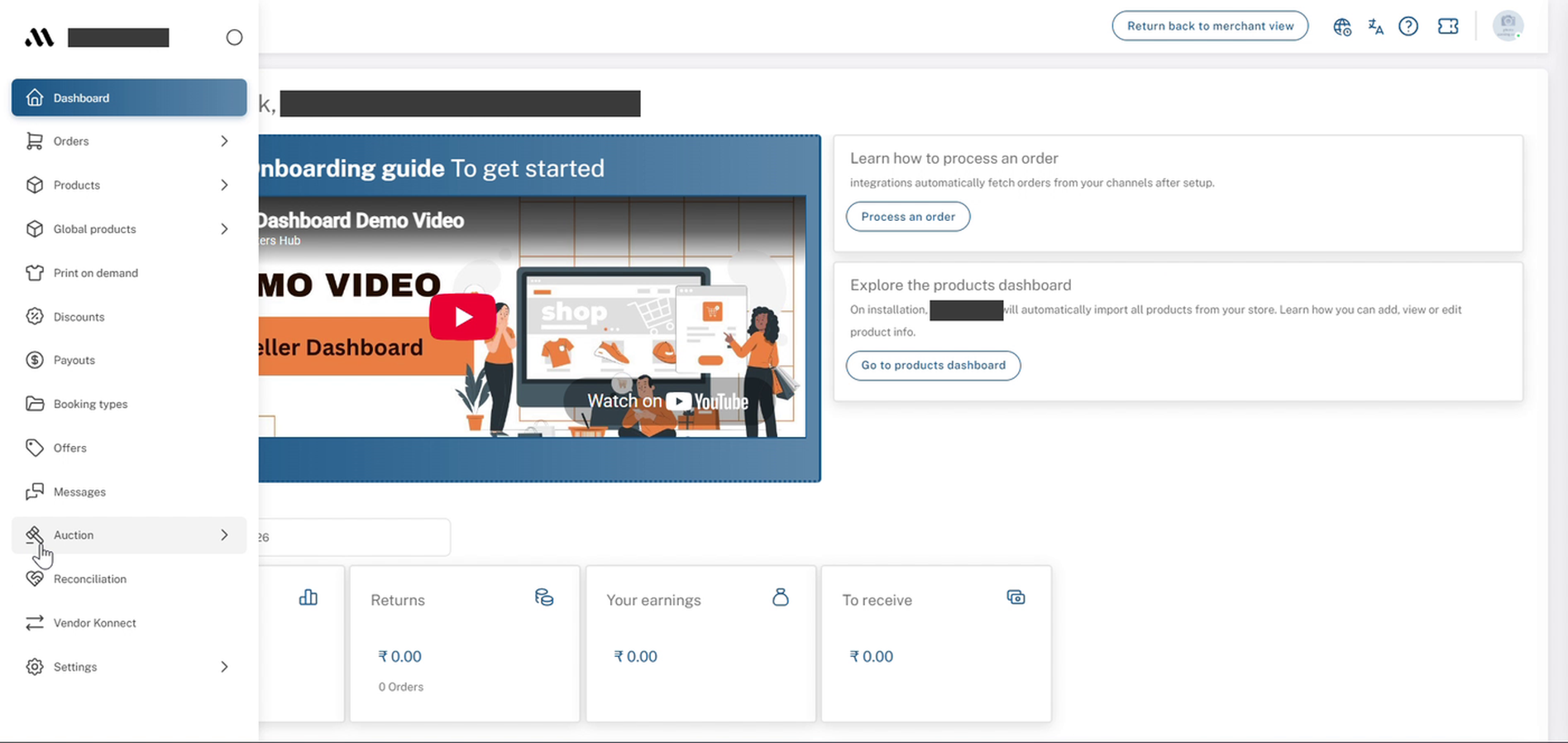
賣家儀表板:擴展的側邊菜單與供應商連接(Vendor Konnect)
3. 點擊 Wix 卡片上的連接按钮
請提供更多內容或上下文,以便我為您進行翻譯!已連接的頻道頁面在...下打開連接商店, 列出所有已支持的頻道。如果尚未鏈接任何內容,您將會看到沒有商店連接中在右上角。
- 找到 theWix第二行的卡片。
- 點擊連接在Wix。
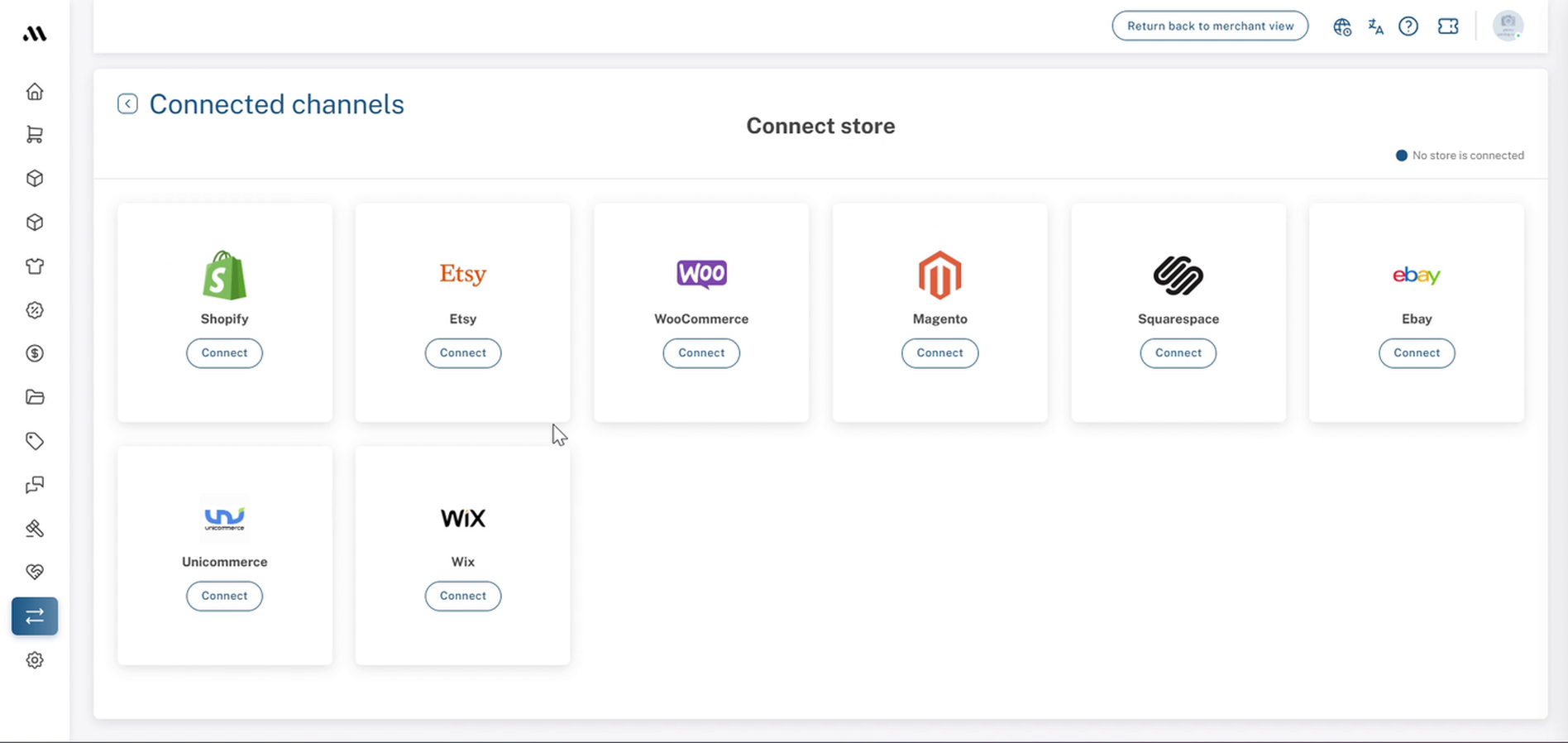
供應商 Konnect → 連接的渠道:將商店頁面與 Wix 卡片連接
4. 確認您的密碼
A確認密碼窗口顯示消息「您需要確認您的密碼以完成此操作。」
- 請輸入您的賣家儀表板密碼。
- 點擊確認.
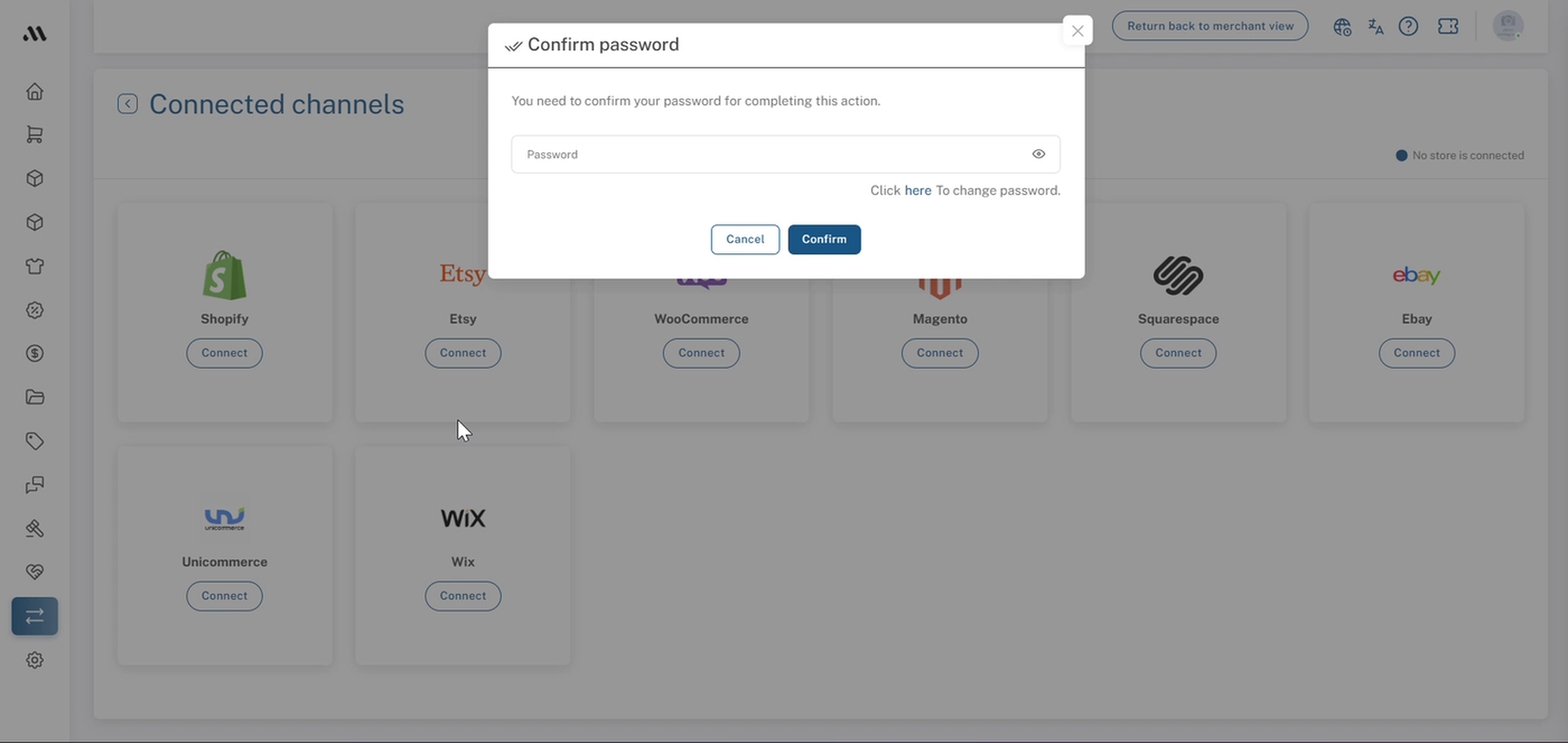
已連接的頻道:確認密碼視窗
5. 將應用程式添加到您的Wix網站
你被帶到{{place}}。多供應商連線Wix上的應用頁面(由Multi Vendor Konnect提供,標記為)免費). 如果您還沒有在此瀏覽器中登入Wix,Wix會要求您先登入。請使用擁有您想要連接的網站的帳戶。
- 點擊新增到網站抱歉,您似乎未提供任何可翻譯的內容。請提供需要翻譯的文本。
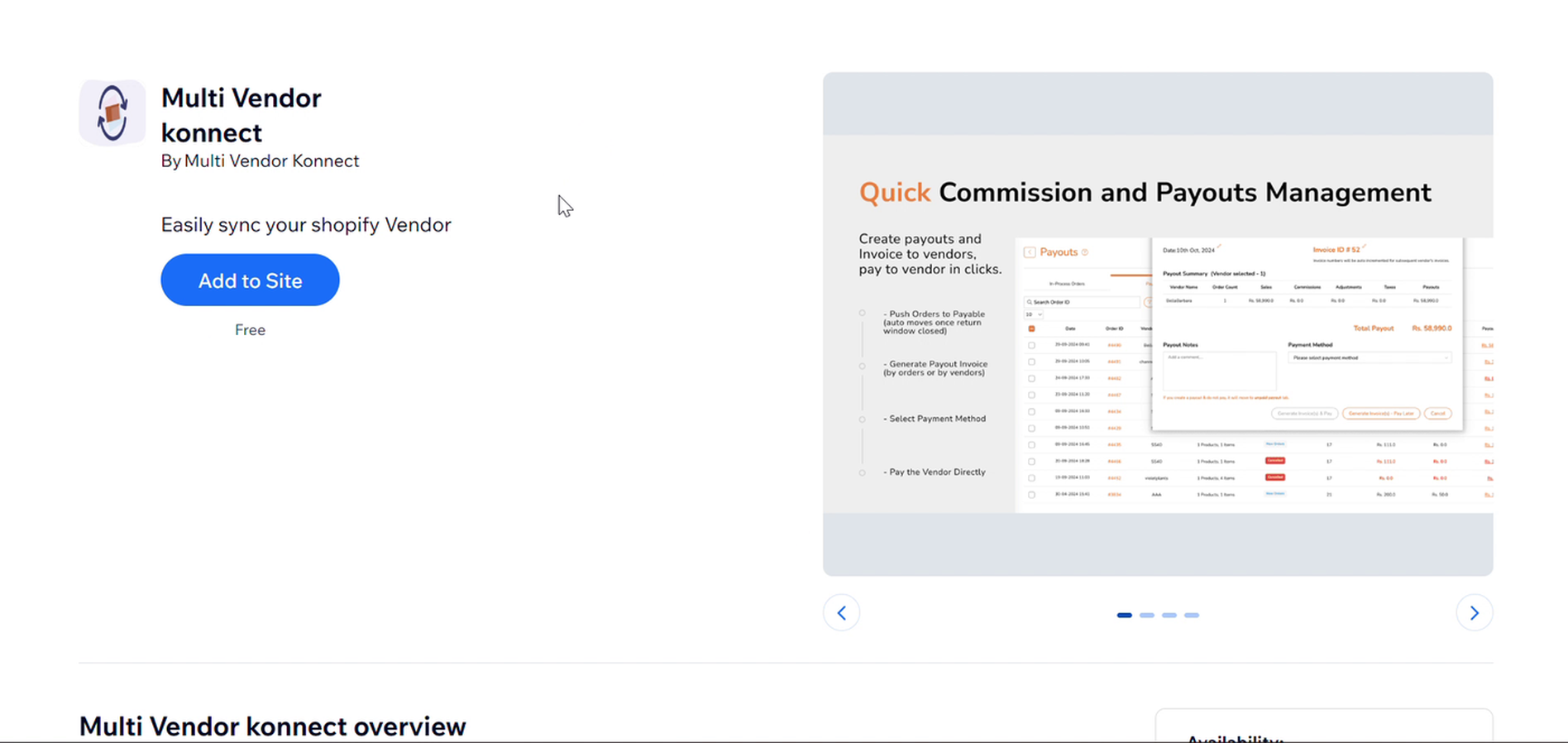
Wix:多供應商 Konnect 應用程式列表,附加「加入網站」按鈕
6. 選擇要連接的網站
在選擇要將此應用程式添加到哪個網站,您可以選擇要在市場上顯示的 Wix 網站產品。
- 選擇要連接的Wix網站。使用{{variable}}搜尋...如果您擁有許多網站。
- 點擊繼續在選擇網站之前,它將保持灰色不可選擇。
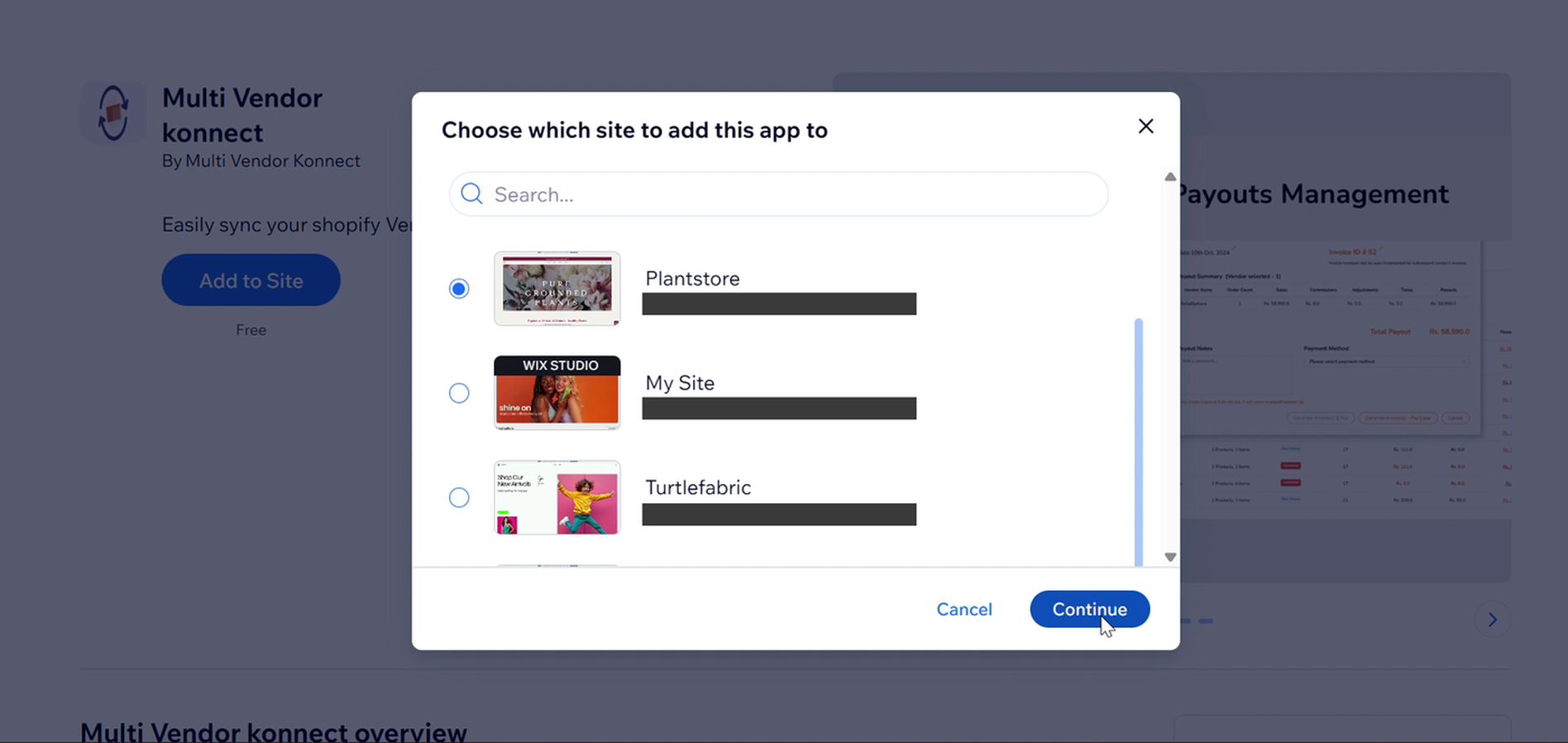
Wix: 選擇要將此應用程式添加到的網站,然後點擊繼續按鈕。
7. 等待 Wix 連線中
您將返回到您的儀表板,帶有一個{{variable}}連接 Wix訊息:請稍候,請勿刷新或離開此頁面...
- 保持標籤頁開啟直到{{variable}}供應商連接頁面加載中。
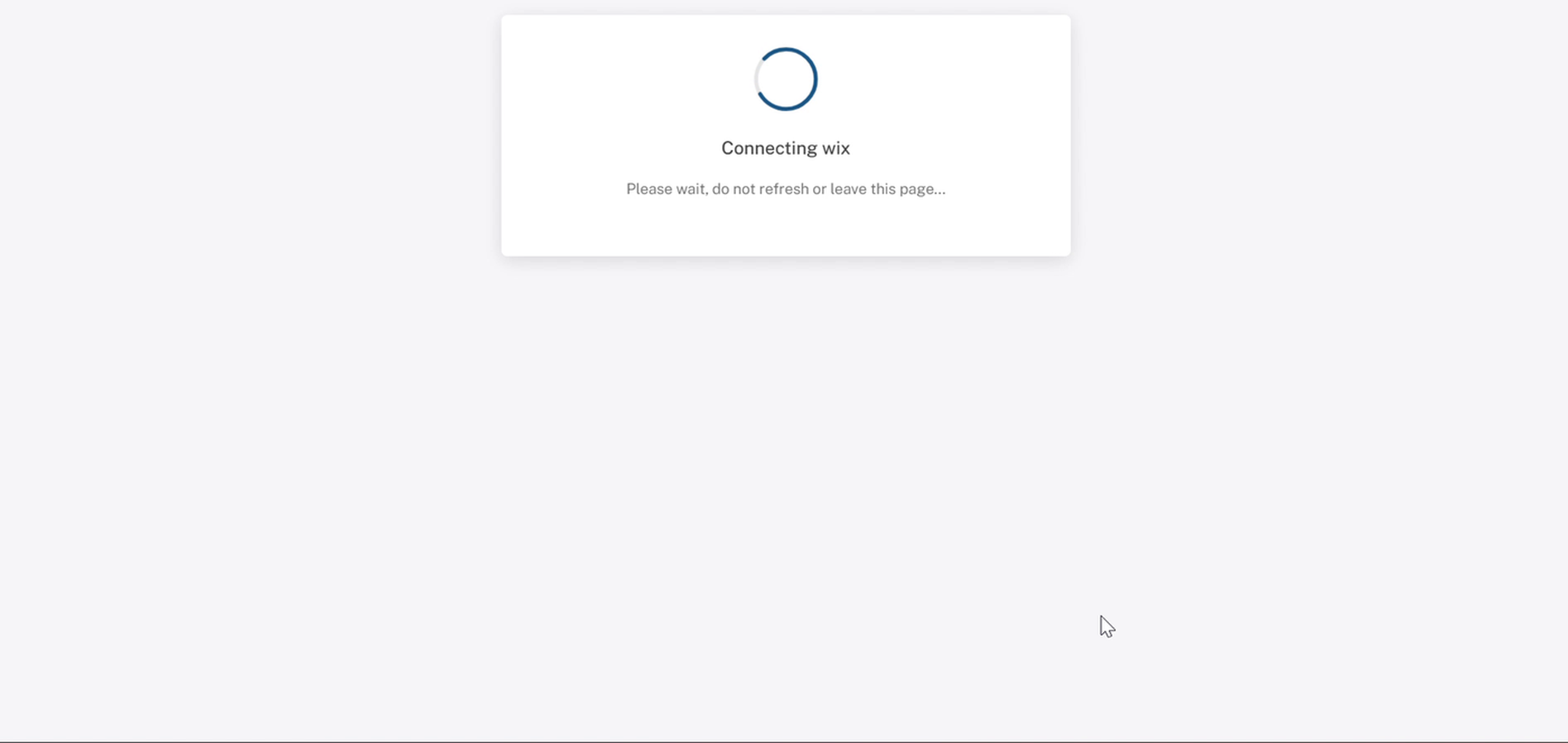
儀表板:正在連接 wix 訊息。請勿刷新或關閉標籤。
8. 檢查連接
請提供您需要翻譯的完整內容!供應商連接頁面現在顯示您 Wix 網站的 {count}域名帶有綠色的 ID連接中徽章和一個斷開商店按鈕。在下面你將看到所選的商店,{{variable}}可用產品從 Wix 提取的 {count},以及一個供應商網絡鉤子健康狀態按鈕。
已映射和未映射標籤
您的產品被分成兩個選項卡:已映射和未映射連接後,所有內容都位於未映射打開該標籤以查看每個產品的狀態、數量/變體,最後同步時間時間,和映射狀態。
將產品映射到市場的內容涵蓋在{{variable}}中。新增和映射產品.
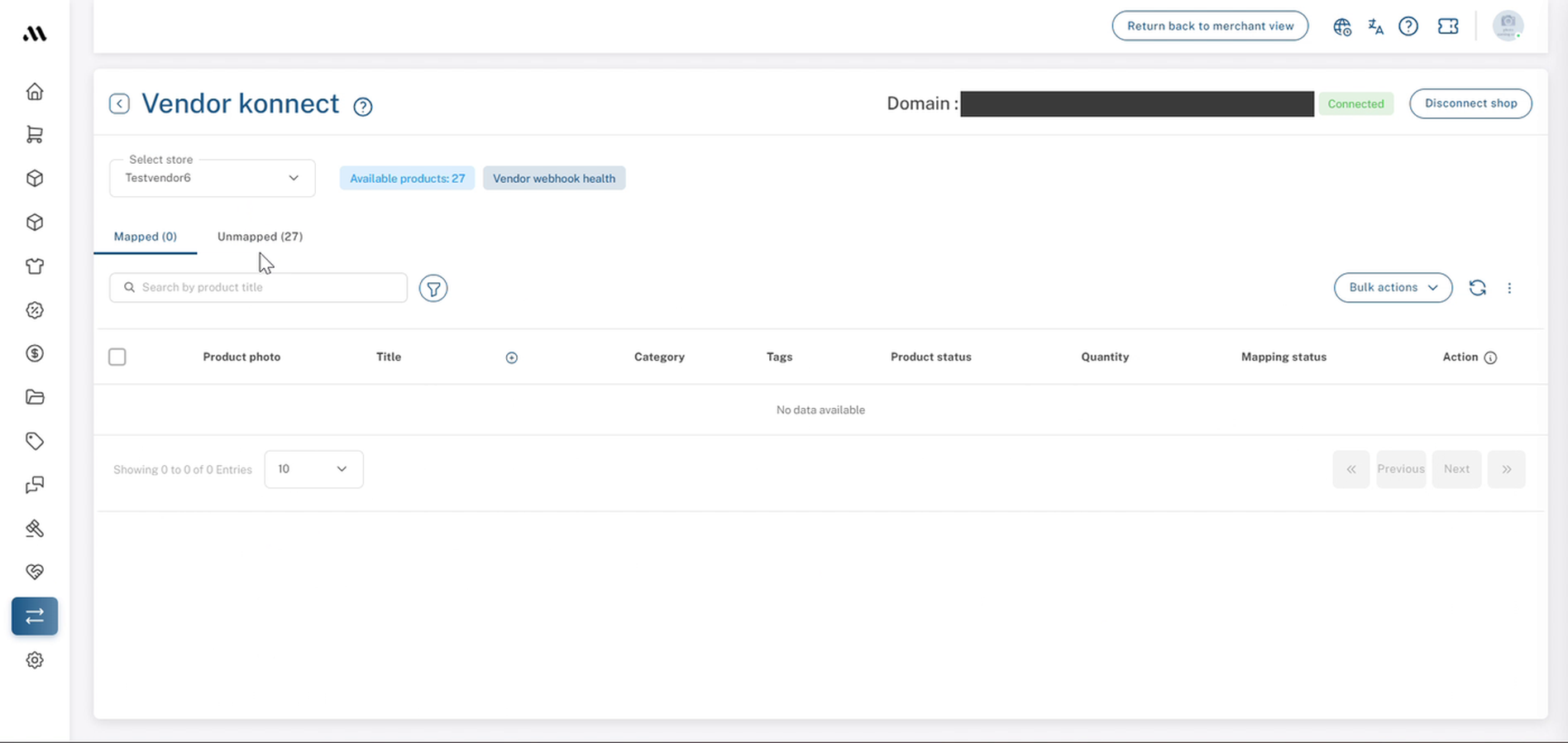
供應商連接:成功的Wix連接,帶有已連接徽章
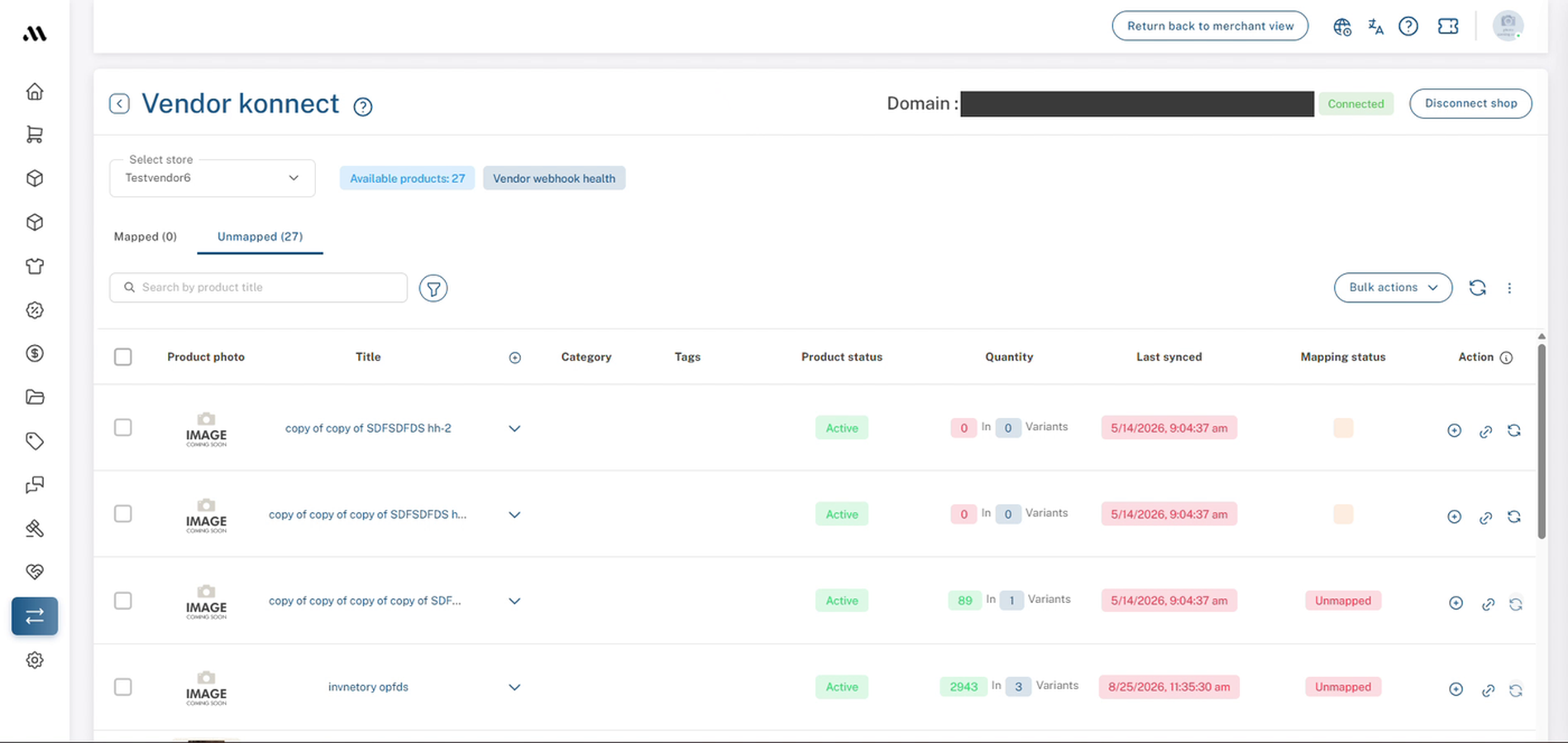
Vendor konnect → 新連接後的未映射標籤
9. 連接檢查清單
在您繼續之前,請確認您已經:
- 已開啟供應商 Konnect.
- 已點擊連接在Wix上。
- 確認了您的儀表板密碼。
- 已點擊新增到網站在Wix中。
- 選擇了正確的Wix網站。
- 看到了綠色連接中徽章。
- 檢查了{{variable}}的可用產品{count} 與您的 Wix 目錄相符。
- 發現您的產品列在{{variable}}下未映射.
10. 建議的下一步驟
檢查該...可用產品{count} 符合您在 Wix 網站上產品的數量,然後將您的產品映射,以便它們在市場上列出。
如需更多資訊,請參閱{{variable}}。新增並映射產品
常見問題與故障排除
為什麼我必須重新輸入我的密碼?
連接商店可以讓市場訪問您的產品目錄,因此儀表板請求您確認這確實是您,然後才能開始連接。
Wix 應用程式需要花費任何費用嗎?
Multi Vendor konnect 應用程式被列為免費在Wix上。
市場管理員可以代表供應商連接Wix嗎?
是的。一位管理員正在供應商的儀表板內工作(你會看到返回商家視圖在頂部) 只要他們擁有儀表板密碼並能訪問供應商的Wix帳戶,就可以按照相同的步驟進行。
為什麼我所有的產品都在未映射區域?
這在連接後是預期的。產品已從Wix獲取,但尚未映射到市場。一旦它們被映射,它們將移動到{{place}}。已映射選項卡。
要斷開您的Wix網站,您可以按照以下步驟操作: 1. 登入您的Wix帳戶。 2. 在儀表板中,找到您要斷開的網站。 3. 點擊網站旁邊的「設置」或齒輪圖示。 4. 滾動到「高級」選項,然後選擇「斷開網站」或類似的選項。 5. 按照提示確認斷開操作。 請注意,斷開網站後,某些功能和連結可能會受到影響。如果您需要更具體的指導,請參閱Wix的官方幫助中心。
使用{{variable}}斷開商店右上角的按鈕{{variable}}供應商連接頁面。
在Wix中,「繼續」選項顯示為灰色。
請首先從列表中選擇您的其中一個網站。請繼續。只有在選擇網站後才會變得可點擊。
我不知道我的儀表板密碼。
使用點擊這裡更改密碼連結在這裡確認密碼將視窗重置,然後從第 3 步開始重新進行。
頁面卡在「連接 wix」上。
稍等一下,並在連接時不要刷新或離開頁面。如果仍然沒有完成,請返回到供應商 Konnect並檢查 Wix 卡片或頁面現在是否顯示連接成功如果沒有連接,請重複步驟 3 的操作,如果問題仍然持續,請聯繫客服。
我連接了錯誤的Wix網站。
點擊斷開商店在{{variable}}上供應商連結頁面,然後再次連接並在第 6 步中選擇正確的網站。
相關文章
需要幫助嗎?
如果您遇到困難,請聯繫 Shipturtle 支持團隊,聯絡方式為team@shipturtle.com或透過 Shipturtle 支援頁面提交支援請求。