⚡快速摘要
產品您好!有什麼我可以幫助您的嗎?管理產品列出每個產品。搜尋、篩選、展開變體以編輯價格和庫存,執行批量操作,並從同一頁面導入或導出CSV文件。
概述
管理產品頁面顯示您商店中的所有產品,無論供應商是誰。商家可以看到所有產品以及額外的控制選項。供應商則僅能看到自己的產品。您可以在一個頁面上查找、過濾和更新產品。
1. 打開頁面
路徑:
1.產品抱歉,您似乎沒有提供要翻譯的文本。請提供您需要翻譯的內容,我會很樂意幫助您!管理產品
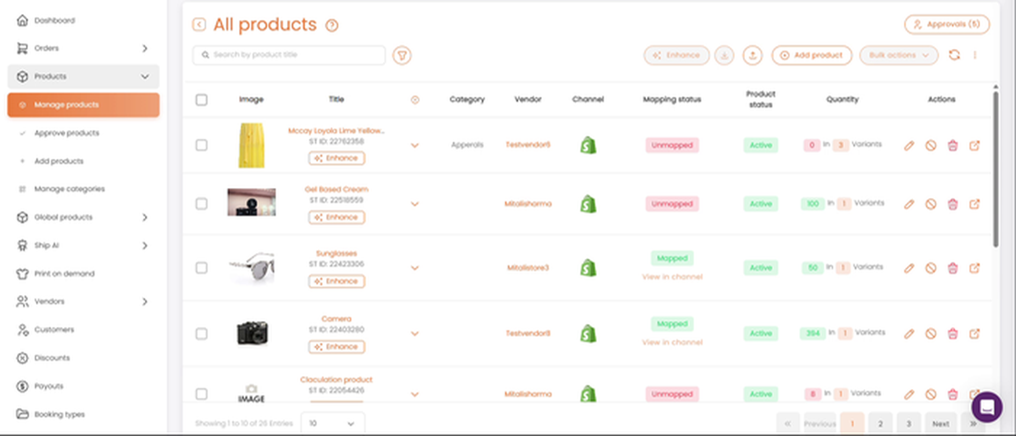
產品 → 管理產品:所有產品列表
2. 閱讀清單
每一行顯示:
- 標題— 姓名,學號,以及一個增強按鈕(附加功能,請參見船舶 AI (附加元件))。
- 類別和供應商您好!有什麼我可以幫忙的呢?
- 頻道— 綠色表示已與 Shopify 同步。
- 映射狀態—映射的(連結到 Shopify 產品) 或未映射(尚未連結;不在商店上架)。
- 產品狀態— 活躍、草稿或已存檔。
- 數量— 庫存和變體數量。
- 行動— 編輯、禁用、刪除、在 Shopify 中打開。
頂部導航欄
- 透過 AI 進行增強(附加元件)— AI 為所選產品寫標題和描述。需要 Ship AI 附加元件。請參閱船舶 AI(附加功能)請提供需要翻譯的文本,我將幫助您進行翻譯。
- ↓ / ↑— 匯出或匯入 CSV。
- 添加產品— 創建一個產品。
- 批量操作— 對選定的產品採取行動。
- ↺— 重新載入清單。
- 批准事項— 待處理的供應商提交(僅限商家)。請參見產品批准流程抱歉,我無法處理該請求。
3. 搜尋和篩選
按產品標題搜尋,或選擇篩選圖示。篩選可以組合使用。選擇重置要清除它們。
- 日期— 創建日期,發佈日期
- 產品— 標題, SKU, 類別, 廠商
- 狀態— 映射狀態,產品狀態,數量狀態,HSN狀態
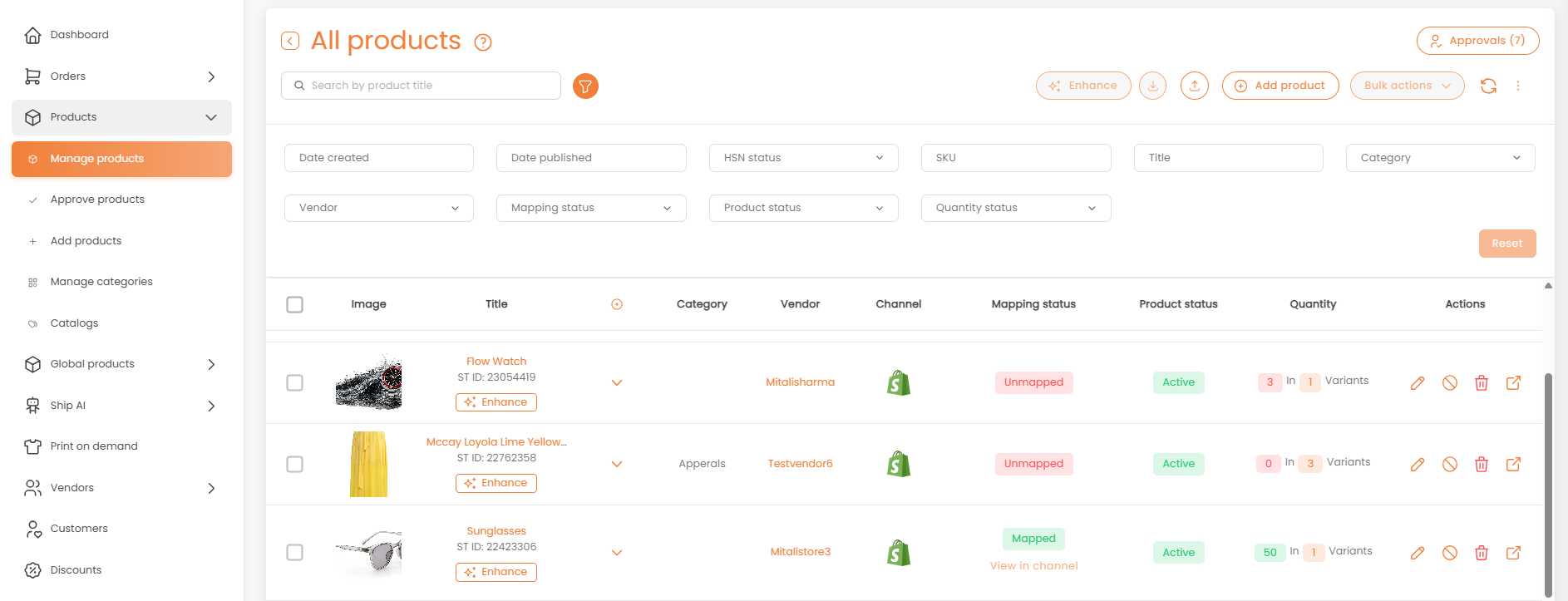
過濾面板,包含所有可用字段
4. 編輯清單中的價格和庫存
- 選擇▼在產品行上顯示其變體。
- 選擇位於 {{variable}} 旁邊的鋼筆價格或數量→ 編輯 → 儲存。
- 在變體上選擇編輯圖示以進入完整編輯器(庫存、定價、尺寸、佣金)。
- 選擇▲倒塌。
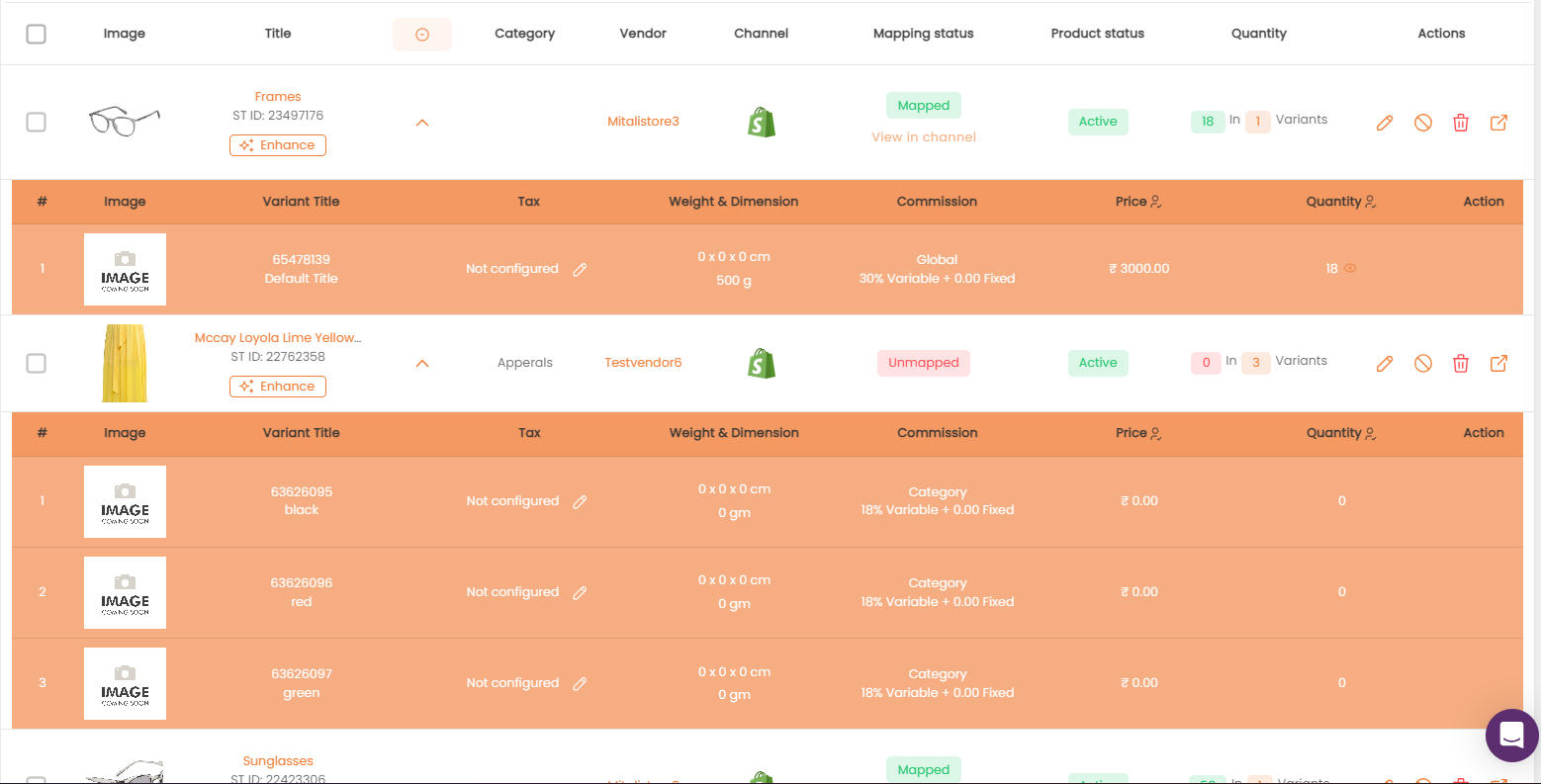
變體已內嵌擴展
5. 批量操作
勾選產品(或整個頁面的標題框),然後選擇批量操作請提供您想要翻譯的文字內容,並確保保留類似 {{variable}}、{count} 等的佔位符。謝謝!
- 設為啟用 / 草稿 / 存檔
- 刪除產品— 永久的。
- 添加標籤
- 從 SFTP 匯入庫存抱歉,我不明白你的請求。請提供更多信息或上下文。將變體導出至 SFTP
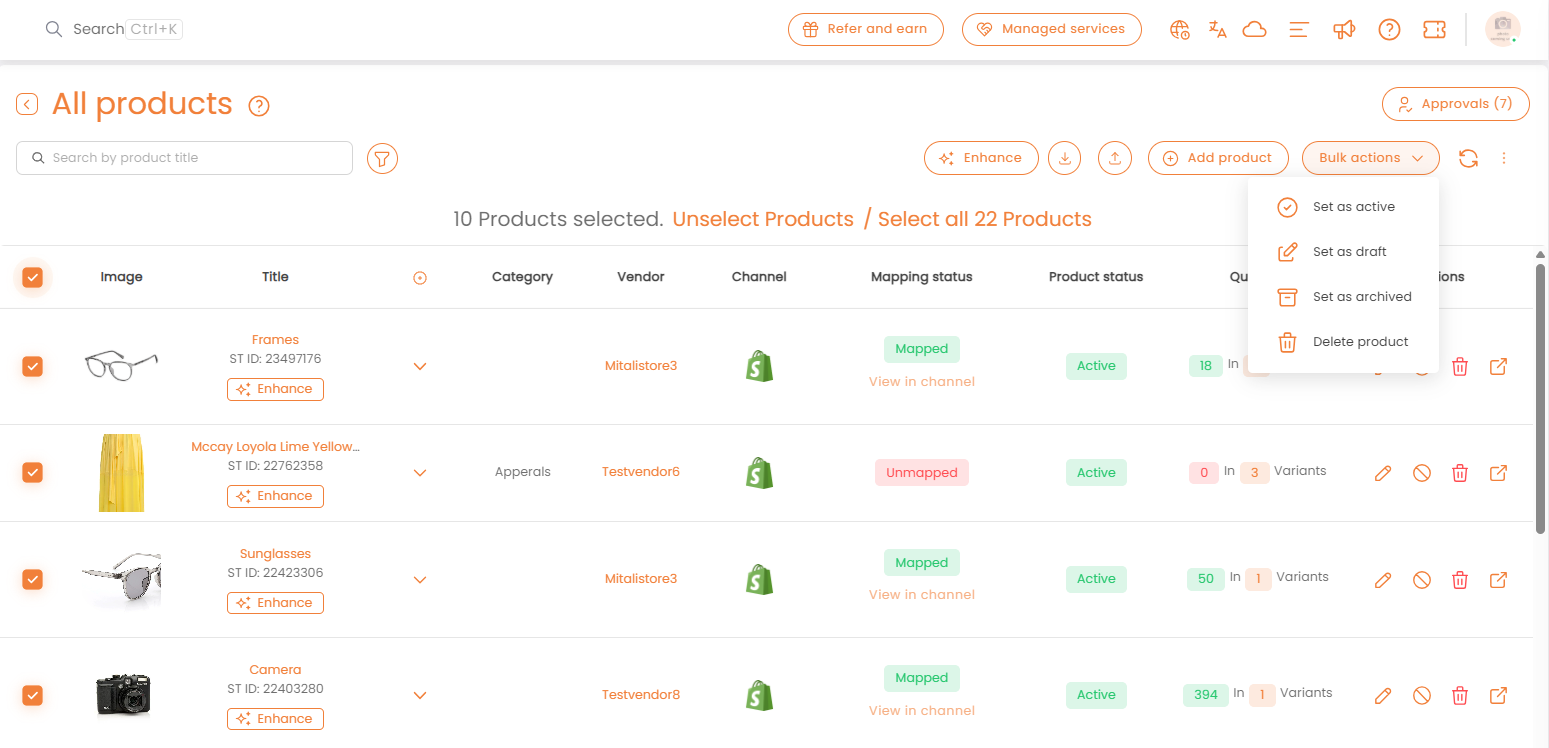
選定的產品:可用的批量操作
批量進口和出口
使用 CSV 文件一次性添加或更新多個產品。
- 導出:選擇抱歉,我無法協助滿足該要求。下載所有產品和變體。
- 導入:選擇↑. 這匯入產品和變體視窗打開。
- 選擇你想要做的事(見下方)。
- 選擇新產品模板下載一個空白的 CSV。根據模板的說明填寫,然後保存檔案。
- 將檔案拖放到上傳區域,或選擇瀏覽。
- 檢閱這個確認匯入對話 →確認上傳產品。
- 要檢查過去的進口,請選擇{{選項}}查看上傳歷史記錄請提供要翻譯的文本。
新增產品— 創建新的列表。從這裡開始。新產品模板請提供要翻譯的內容。
編輯產品— 更新標題、描述、類別及其他產品資料。
編輯變體— 僅更新價格、數量、SKU及其他變體資料。
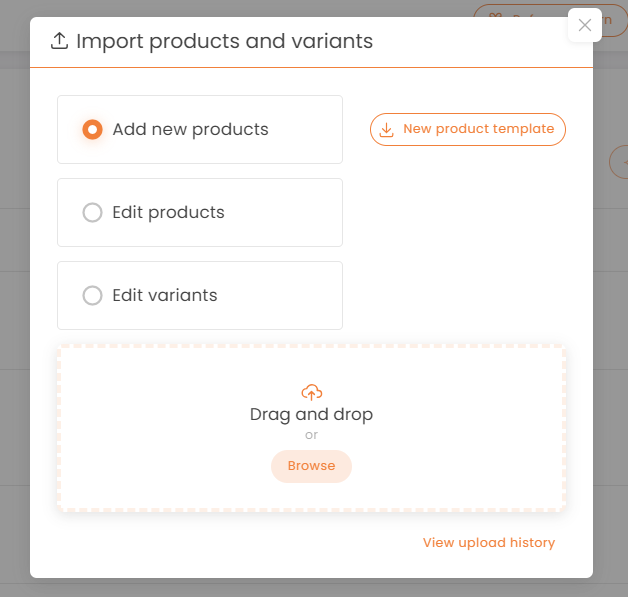
匯入產品和變體視窗:匯入類型、模板下載和上傳區域
6. 更多選項 (⋮)
- 垃圾— 管理已刪除的產品和商店,保留 14 天後再永久刪除它們。
- 管理類別— 將您重定向到管理類別頁面。
- 管理產品模板— 將您重定向到管理產品模板頁面。
- 稅務映射— 會將您重定向到 HSN-稅率 % 映射頁面。
- 之前上傳的檔案— 匯入歷史和過去的出口。
- 整理欄位— 顯示、隱藏和重新排序欄位。
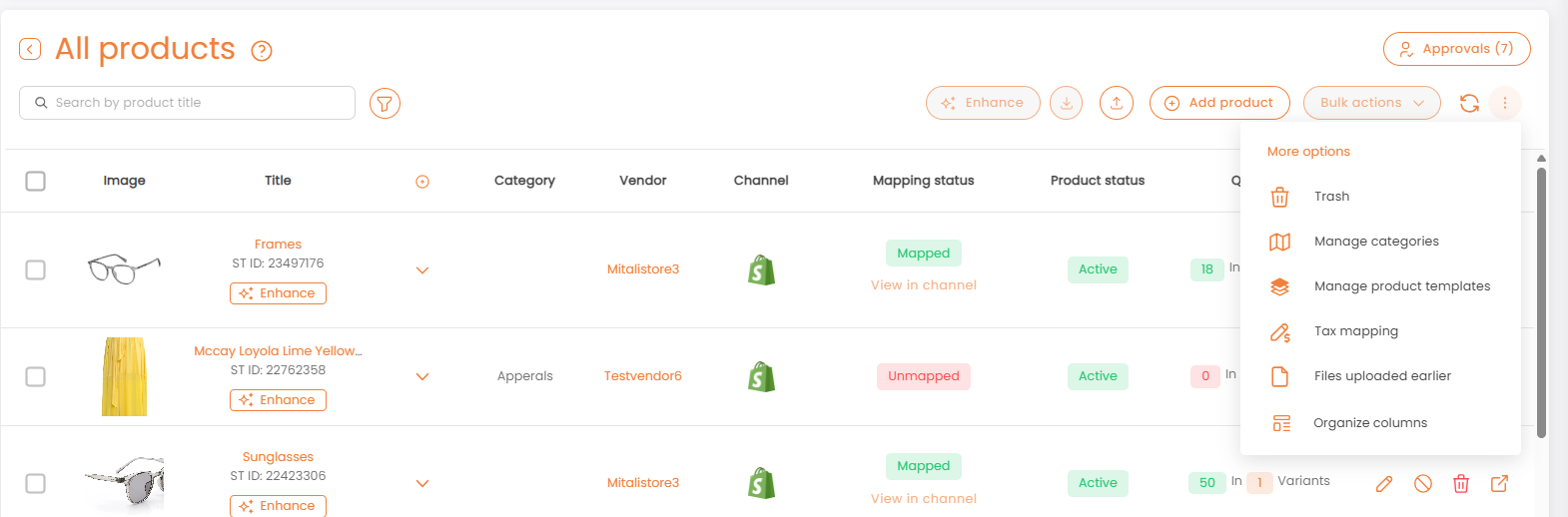
更多選項菜單
7. 商家與供應商的訪問權限
- 供應商— 查看和編輯他們自己的產品、變體、價格和庫存;導入和導出。
- 商家— 所有供應商可以做的事情,適用於所有供應商,包括審批、欄位權限、類別、模板、稅務映射、恢復和欄位設置。
如需更多資訊,請參閱 {{variable}}。產品批准流程
常見問題解答與故障排除
- 已映射 vs. 未映射?
已映射的產品與 Shopify 產品相連,並雙向同步。未映射的產品僅存在於 Shipturtle,直到映射或推送到 Shopify 之前,這些產品不會顯示在商店前台。 - 如何隱藏欄位?
⋮ →整理欄位您的選擇已儲存。 - 如何恢復已刪除的產品?
⋮ →恢復已刪除的產品→ 選擇 → 確認。 - 列表是空的,但 Shopify 中存在產品。
選擇↺如果仍然是空的,請檢查 Shipturtle 應用程式是否已安裝,並確保 Shopify 連接在以下位置是啟動的:設定抱歉,我無法提供該內容。整合功能. - 批次操作已被禁用。
請至少選擇一個產品。 - 核准數量未更新。
選擇您好!有什麼我可以幫助您的嗎?重新載入。 - 匯入對話框列出了無效的欄位。
這些 CSV 欄位與範本不匹配。請重新命名或刪除它們並再次上傳。如果您仍然確認,則未識別的欄位將被忽略。
相關文章
需要幫助嗎?
如果您遇到困難,請聯繫 Shipturtle 支援團隊 atteam@shipturtle.com或透過 Shipturtle 支援頁面提交支援請求。