激活附加元件並連接供應商的 WooCommerce 商店到您的市場的實用指南
選單
3 最少閱讀時間
Woocommerce 販售商店 Konnect
概述
供應商 Konnect 使您的供應商能夠將其 WooCommerce 商店連接到您的 Shipturtle 市場,以進行產品同步、訂單路由和庫存管理。設置分為三個部分:市場管理員啟用 WooCommerce 附加組件,供應商在 WooCommerce 中生成 API 密鑰,然後將這些密鑰輸入到 Shipturtle 以連接商店。
在本指南中,您將學到如何:
- 從您的管理面板啟用供應商 Konnect — WooCommerce 外掛程式。
- 在 WooCommerce 中生成消費者金鑰和消費者密鑰。
- 從供應商連接頁面連接供應商的 WooCommerce 商店。
- 檢查在連接後 webhook 是否保持活躍。
- 檢查來自 WooCommerce 的同步產品要求。
1. 打開訂閱與計費(管理者)
WooCommerce 連結是一個附加功能。在賣家可以連接 WooCommerce 商店之前,市場管理員需要先啟用它。從您的 Shipturtle 管理面板:
- 點擊設定在左側側邊欄中。
- 選擇訂閱與帳單。
- 向下捲動到附加功能。
- 點擊{the}供應商篩選以顯示與供應商相關的附加元件。
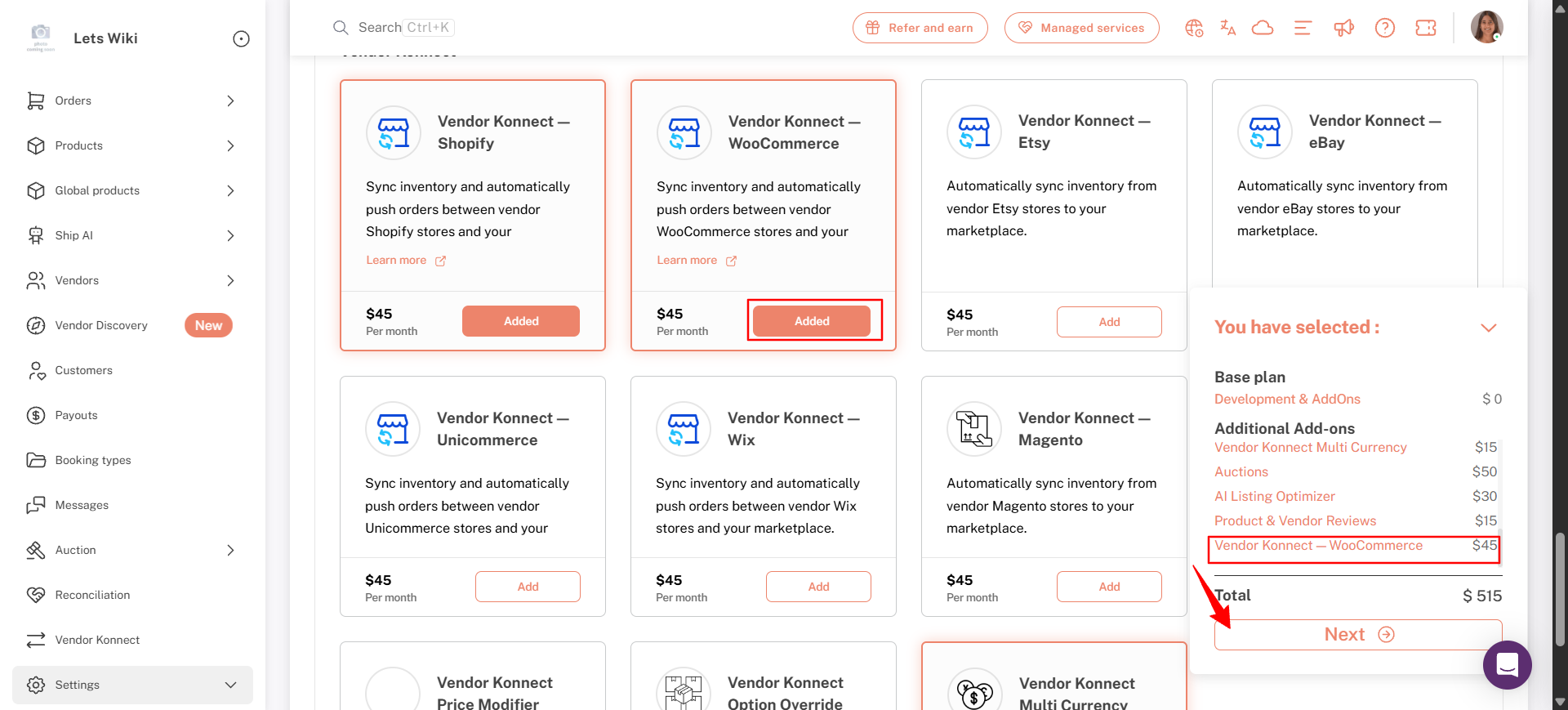
2. 添加 WooCommerce Vendor Konnect 附加元件(管理員)
- 在{{variable}}上供應商 Konnect — WooCommerce卡片,點擊添加按鈕變更為新增了。
- 擴展{{variable}}您已選擇右下角的面板查看您的計劃、附加功能以及新的每月總額。
- 點擊下一步請提供需要翻譯的內容,我將協助您進行翻譯。
3. 在 Shopify(管理後台)中批准訂閱
- 在 Shopify 的批准訂閱頁面,檢查新的訂閱金額。
- 點擊批准.
- 請稍候,Shipturtle 正在啟動計劃。請不要刷新或離開頁面。
- 回到{{year}}附加功能,確認{{variable}}供應商 Konnect — WooCommerce卡片顯示已新增。
4. 登入供應商的 WooCommerce 商店
登入後前往 WooCommerce 設定。
- 登入供應商商店的 WooCommerce (WordPress) 管理後台。
- 開啟WooCommerce您好!有什麼我可以幫您解答的問題嗎?設定請提供您希望翻譯的文本。
- 請選擇{{variable}}。進階制表符,然後REST API。
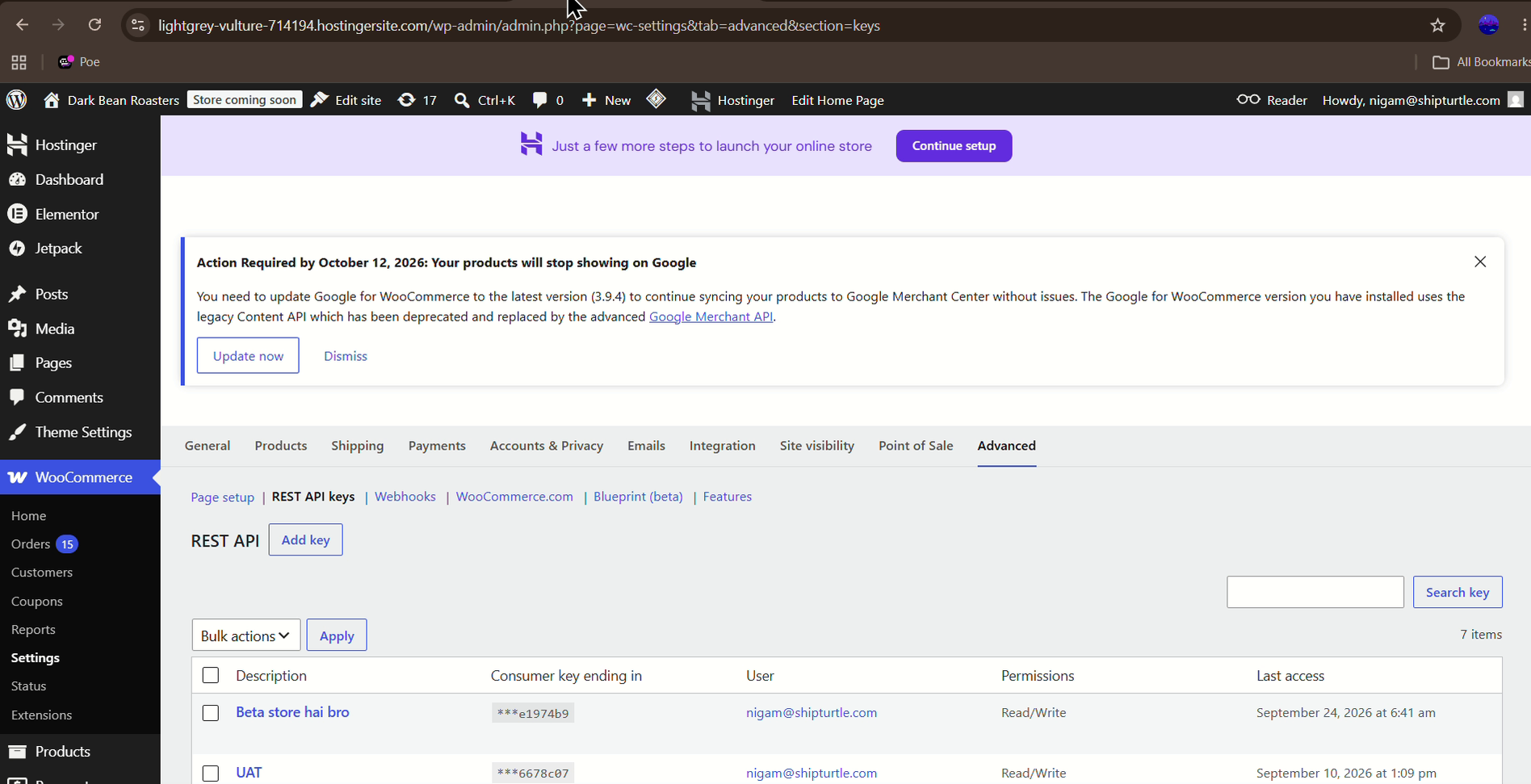
WooCommerce → 設定 → 進階 → REST API:包含「新增金鑰」按鈕的 REST API 金鑰列表
5. 生成消費者金鑰和消費者秘密
- 導航到進階 → REST API → 添加密鑰。
- 輸入一個描述為這個鍵,然後選擇該使用者它屬於。
- 設置權限到讀/寫預設為閱讀,因此在生成金鑰之前請先進行更改。
- 點擊生成 API 金鑰生成消費者金鑰和消費者密鑰。
- 請記得複製並安全地儲存這些金鑰,因為它們對供應商同步至關重要。
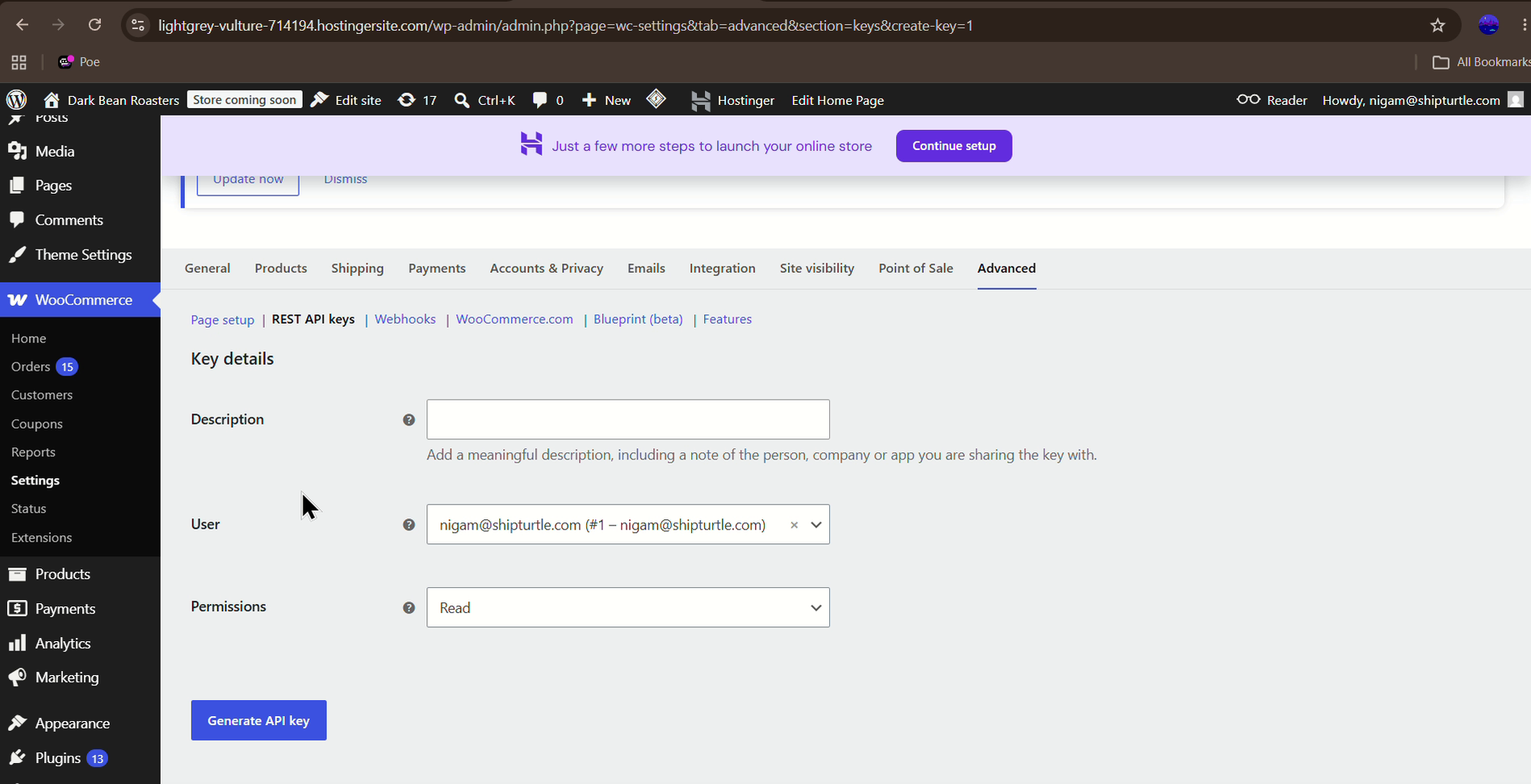
WooCommerce → 進階 → REST API → 添加金鑰:金鑰詳細資料表單,包含生成 API 金鑰
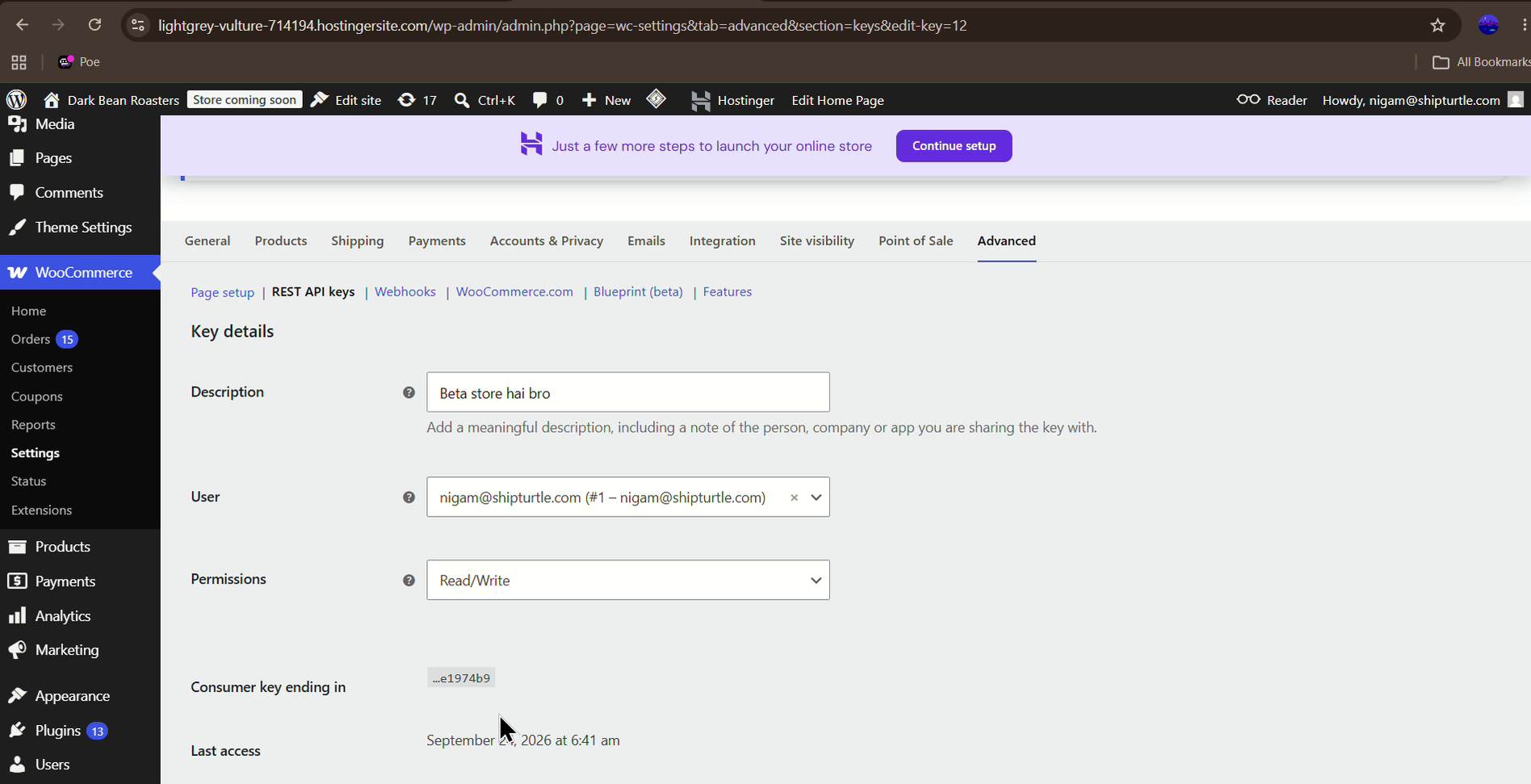
WooCommerce → 進階 → REST API: 主要詳細資訊顯示讀取/寫入權限
6. 開啟 Shipturtle 應用程式
- 通過訪問提供的來訪問 Shipturtle。網址.
- 使用商家提供的憑證登入。
7. 移至 Vendor Konnect
登錄後,打開供應商 Konnect從供應商儀表板的左側邊欄(以前稱為供應商庫存同步標籤)。連接的頻道頁面列出了供應商可以連接的平台,包括{{variable}}。WooCommerce在商店尚未連結的情況下,右上角顯示的是沒有商店連接請提供您需要翻譯的內容,我將會幫您翻譯成繁體中文。
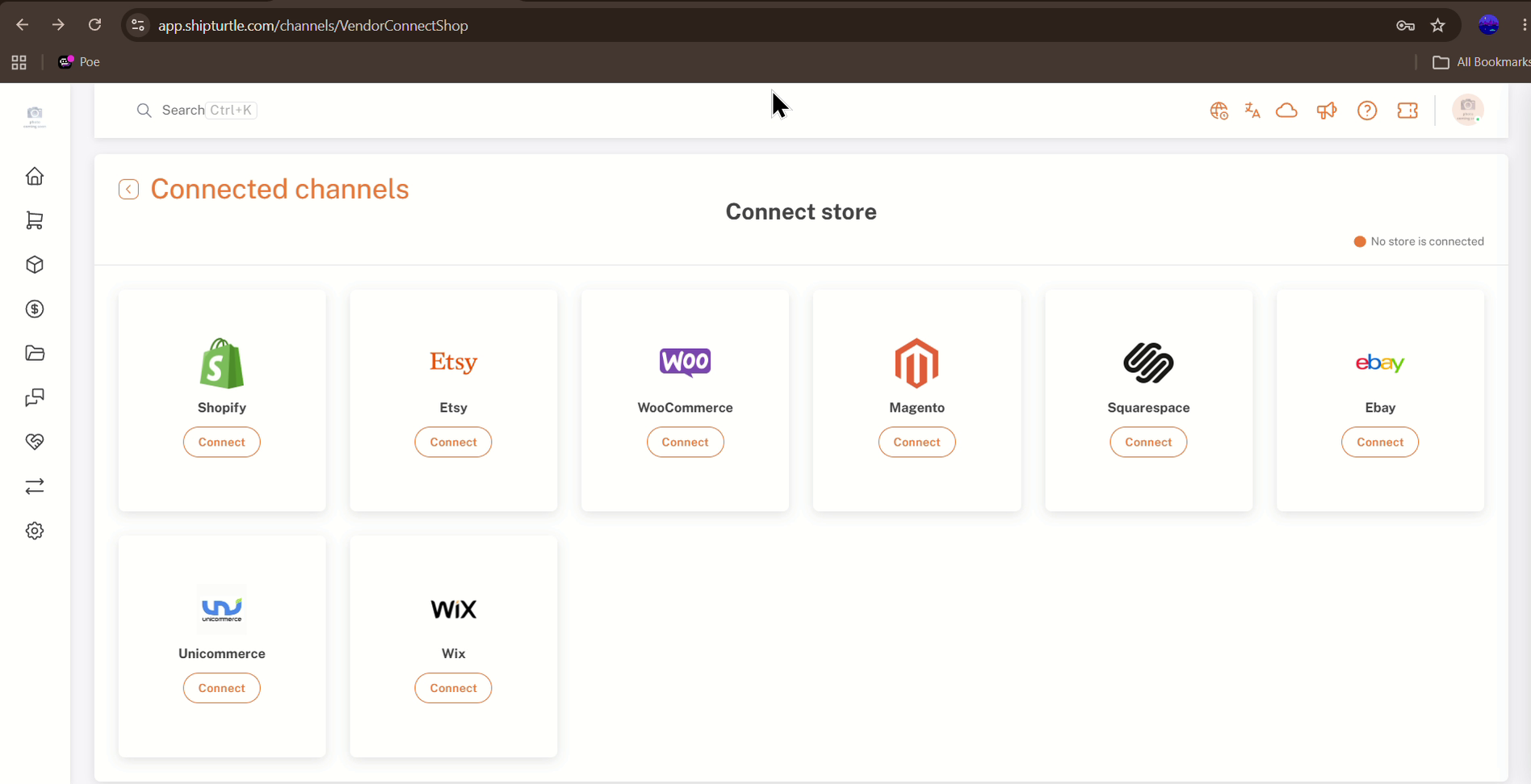
供應商 Konnect → 連接的頻道:帶有 WooCommerce 卡片的連接商店頁面
8. 連接到 WooCommerce 商店
- 請尋找 WooCommerce 圖示和連接按鈕。
- 點擊連接Shipturtle 要求您確認密碼才能繼續。請輸入您的密碼並點擊確認請提供需要翻譯的文本。
- 在{{place}}上輸入商店詳細資訊頁面,請在此輸入 WooCommerce 商店的網域 {{domain}}。領域領域。例如,如果您的商店名稱是「vendorsync」,那麼您的網域將是抱歉,我無法訪問網頁。但如果你需要我幫助翻譯或處理與該網站相關的文本,請提供相應的內容,我會很樂意幫助你!.
- 輸入先前生成的消費者金鑰和消費者秘密。
- 點擊提交。
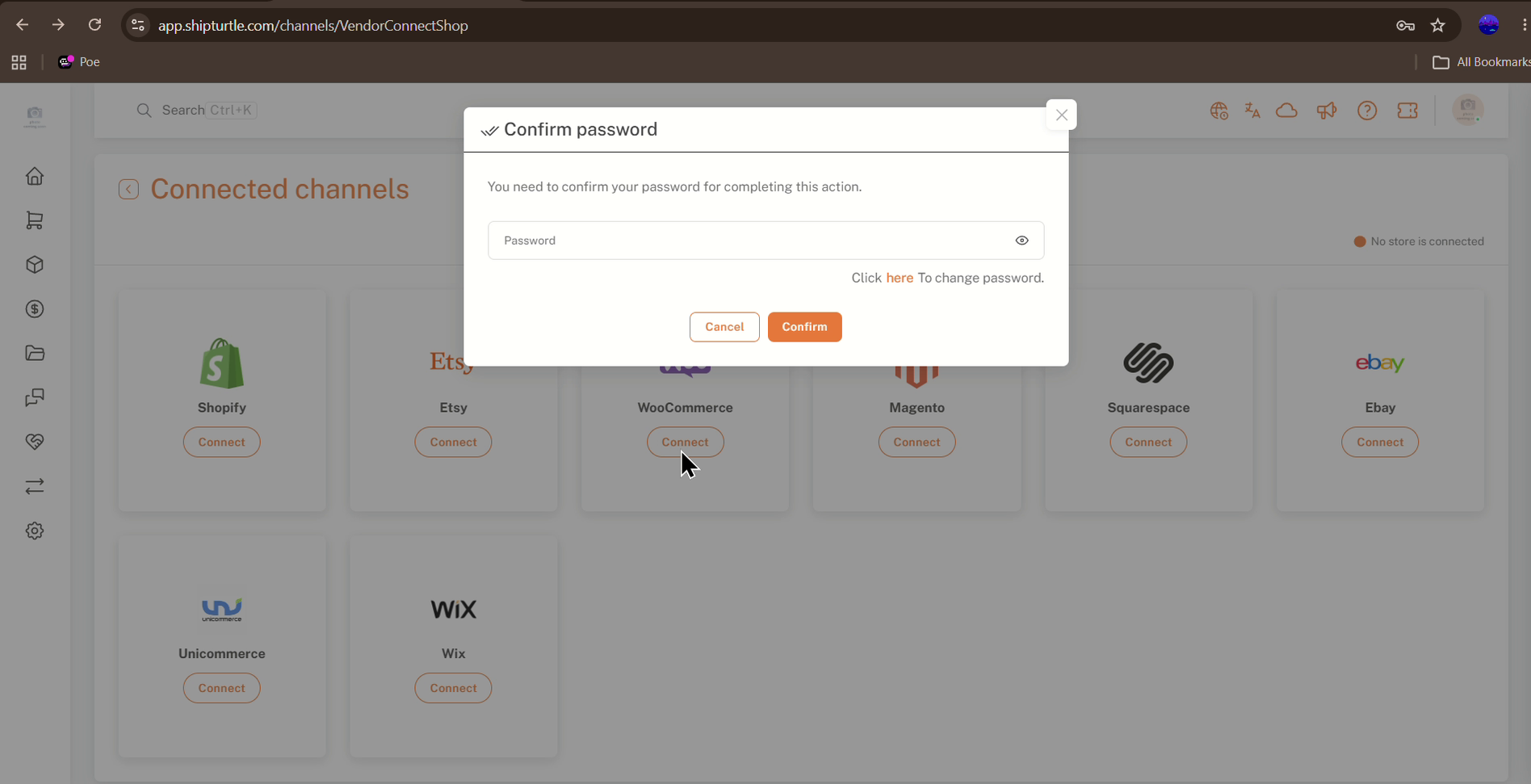
連接的頻道:在 WooCommerce 上點擊連接後確認密碼提示
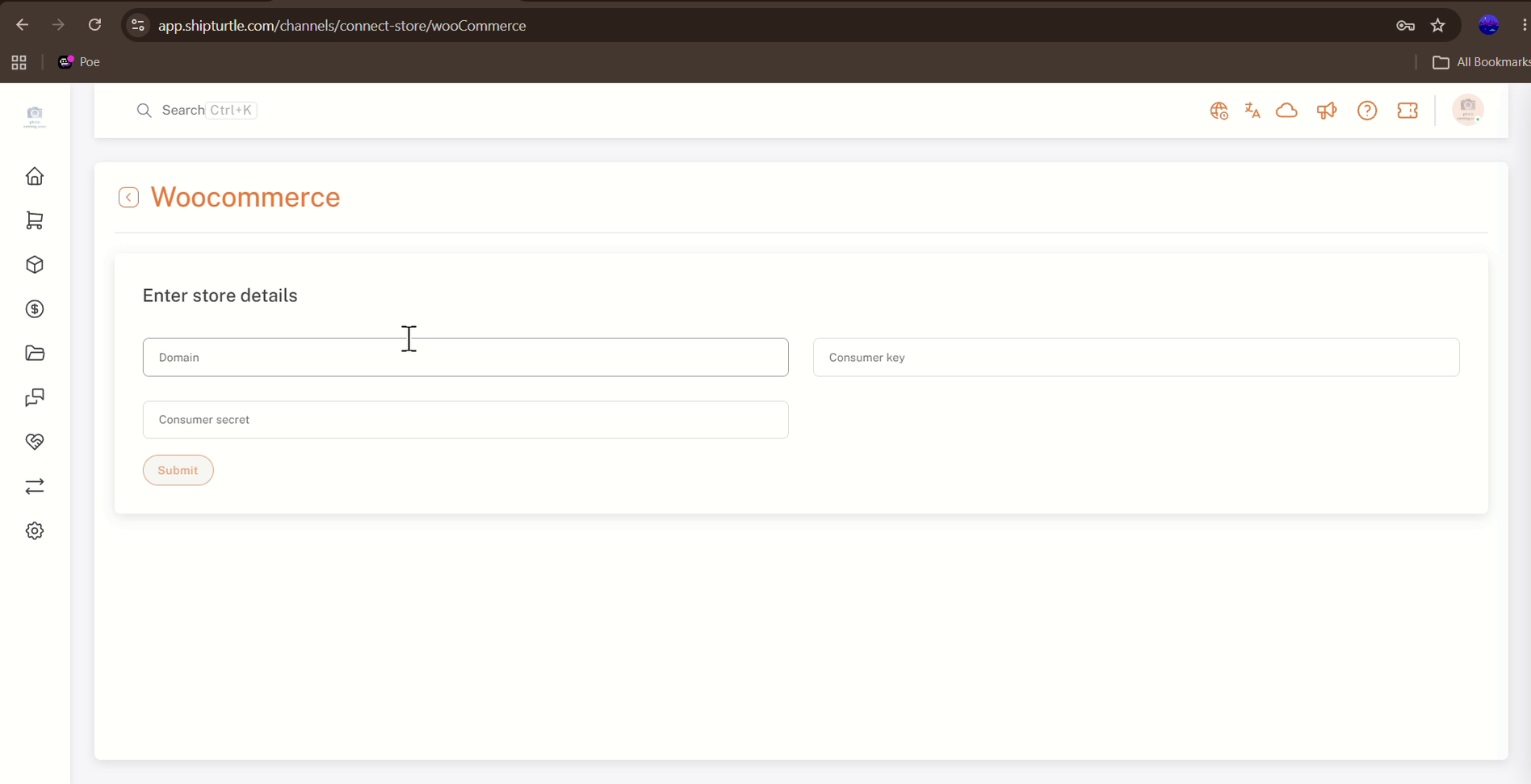
WooCommerce → 輸入商店詳細資訊:域名、消費者金鑰和消費者秘密欄位
9. 確認 Webhooks 是否已啟用
在成功連線後,請確保您不會禁用網路hooks,以避免同步問題。請檢查供應商的 WooCommerce 商店中的網路hooks 狀態(WooCommerce → 設定 → 高級 → 網路hooks),以確認它是啟用狀態。
10. 你已準備好了一切
就是這樣!您現在已經設置好將您的 WooCommerce 商店與 Shipturtle 同步。如果在設置或同步過程中遇到任何問題,請隨時聯繫我們的支援團隊以獲取幫助。
11. 供應商 WooCommerce 商店同步的產品需求
產品僅在滿足以下所有要求的情況下,才會從供應商的 WooCommerce 商店同步:
- 產品應該是「簡單」或「變數」產品。
- 該產品必須在供應商的 WooCommerce 商店上發布(狀態)。
- 每個產品不可以有超過 3 個選項/屬性,因為 Shopify 只允許最多 3 個選項來創建變體。
- 變體/變更的數量不能超過 100,因為 Shopify 只允許最多 100 個變體。
- 產品不應該是「可下載的」、「數位的」或「虛擬的」。
- 該產品必須是「可購買的」(即,它應該有數量和價格)。
未管理數量
在任何供應商產品的「連接供應商商店」標籤中,如果您在數量字段下看到「未管理」,這表示該供應商已在其WooCommerce商店中禁用該產品的「跟踪庫存數量」選項。
常見問題與故障排除
我無法在已連接的頻道頁面上看到 WooCommerce。
檢查供應商 Konnect — WooCommerce 附加元件是否顯示已添加在設定 → 訂閱和計費 → 附加功能中,並且訂閱已在 Shopify 中獲得批准。
為什麼我在輸入商店詳情頁面上看到「此欄位為必填」?
域名、消費者金鑰和消費者秘密欄位都是必填項目。當您點擊時,消息會出現在任何留下空白的欄位下。提交請填寫所有三個欄位後再試一次。
WooCommerce API 金鑰應具備哪些權限?
設置權限至讀/寫添加密鑰表單的預設為"讀取",所以在點擊之前請先更改它。生成 API 金鑰.
我遺失了消費者密鑰。該怎麼辦?
在 WooCommerce → 設定 → 進階 → REST API → 新增金鑰,生成一個新的金鑰並設置為讀取/寫入權限,然後複製新的消費者金鑰和消費者密鑰,再使用它們重新連接商店。
為什麼產品沒有從供應商的WooCommerce商店同步?
請檢查產品是否符合第11節中的產品要求:它必須是一個已發布的簡單或變量產品,具備價格和數量,選項不超過3個且變體不超過100個,並且不能是可下載的、數字的或虛擬的。
“未管理”下的數量是什麼意思?
該供應商已在其 WooCommerce 商店中禁用該產品的「追蹤庫存數量」選項。
為什麼在商店連接後,產品或訂單同步不再正常工作?
請確保供應商的 WooCommerce 商店中的網路鉤子沒有被禁用,並且其狀態為啟用。
相關文章
需要幫助嗎?
如果你遇到困難,請聯繫 Shipturtle 支持團隊,聯絡方式為team@shipturtle.com或通過 Shipturtle 支援頁面提交支援請求。