Suivre les expéditions
Un guide pratique pour suivre chaque expédition depuis la nouvelle commande jusqu'à la livraison sur la page de commande Forward.
Aperçu
Shipturtle suit automatiquement vos envois et déplace chaque commande vers le bon onglet de statut au fur et à mesure que le transporteur envoie des mises à jour. Les envois sont suivis que l'étiquette soit générée dans Shipturtle ou ajoutée manuellement : les étiquettes générées dans Shipturtle sont suivies via les API de transporteurs intégrées, et les détails de suivi ajoutés manuellement sont suivis à traversSuivi Intelligent Universel.
Dans ce guide, vous apprendrez comment :
- Ouvrez la page de commande Forward et trouvez une expédition.
- Comprenez ce que signifie chaque onglet de statut de commande.
- Générez une étiquette afin que le suivi démarre automatiquement.
- Suivre les expéditions dont les étiquettes ont été créées en dehors de Shipturtle.
- Partagez le suivi en direct avec vos clients.
1. Ouvrir la page de commande avancée
Toutes les expéditions sortantes sont suivies depuis un seul endroit.
1. Allez àCommandes → Commander à l'avance.
2. Sélectionnez un onglet de statut en haut pour voir les commandes à ce stade. Le nombre sous chaque onglet est le compte des commandes.
3. UtiliserRechercher par ID de commandesauter à une commande spécifique, ou lefiltrericône pour restreindre la liste.
4. Cliquez sur lerafraîchiricône pour charger les derniers statuts de suivi.
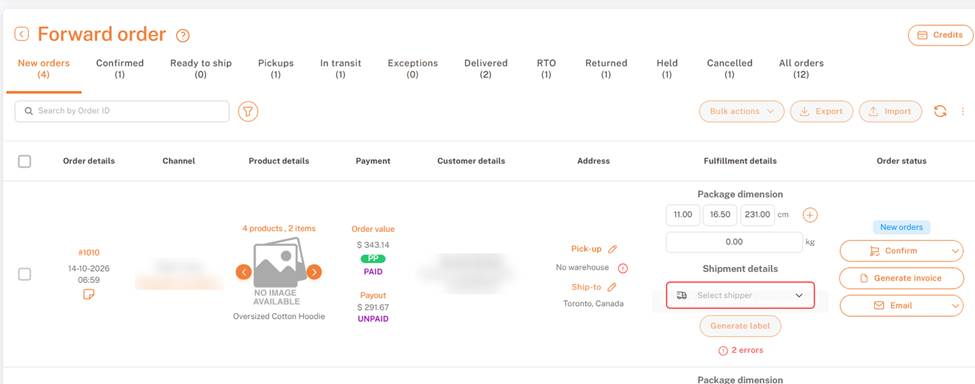
Commandes → Commande en cours : onglets d'état et liste des commandes
2. Comprendre les Onglets de Statut de Commande
Chaque onglet est une étape dans le parcours de l'expédition. Les commandes passent automatiquement d'un onglet à l'autre à mesure que les mises à jour de suivi arrivent.
-Nouvelles commandes— Commandes reçues mais pas encore confirmées.
-Confirmé— Commandes confirmées et prêtes pour un expéditeur et une étiquette.
-Prêt à expédier— Étiquette générée ; le colis est emballé et attend d'être remis.
-Ramassages— Ramassage prévu ; en attente que le transporteur collecte le colis.
-En transit— Prise en charge par le transporteur et en route vers le client.
-Exceptions— Le transporteur a signalé un problème, tel qu'une tentative de livraison échouée, un problème d'adresse ou un retard.
-Livré— Livré avec succès au client.
-RTO— Retour à l'origine : l'envoi n'a pas pu être livré et est en route vers le lieu de ramassage.
-Retourné— L'expédition est de nouveau arrivée au point de collecte.
-Tenu— La commande est en attente et ne progressera pas tant qu'elle n'est pas libérée.
-Annulé— La commande a été annulée.
-Toutes les commandes— Chaque commande à terme, quelle que soit son statut.
Gardez un œil sur les Exceptions et le RTO.
Ces deux onglets nécessitent une action. Vérifiez-les quotidiennement, contactez le transporteur ou le client pour résoudre le problème, et mettez à jour l'adresse ou reprogrammez si nécessaire. Exemple : un mauvais numéro d'appartement déplace une commande à {{variable}}.Exceptionsjusqu'à ce que cela soit corrigé.
3. Lisez la ligne de commande
Chaque ligne de commande montre ce dont vous avez besoin pour suivre l'expédition :
-Détails de la commande— Numéro de commande, date et heure. Cliquez sur le numéro de commande pour l'ouvrir.
-Canal— Le canal de vente et le fournisseur pour la commande.
-Détails du produit— Nombre de produits et d'articles, avec images des produits.
-Paiement—Valeur de la commandeet le statut de paiement, ainsi que le fournisseurPaiementet son statut.
-Détails du client— Nom du client, adresse e-mail et numéro de téléphone.
-Adresse—Ramassageemplacement (entrepôt) etExpédier àadresse. Utilisez l'icône du crayon pour modifier l'un ou l'autre.
-Détails de l'exécution—Dimension du colis,Détails de l'expédition, et leGénérer une étiquettebouton.
-Statut de la commande— Le statut actuel, plus des actions rapides :Confirmer,Générer une facture, etEmail.
4. Générer une étiquette pour commencer à suivre
Le suivi démarre automatiquement dès que vous générez une étiquette dans Shipturtle.
1. Dans la ligne de commande, allez àStatut de la commande → Confirmerpour confirmer la commande.
2. SousDétails de la satisfaction → Dimension du colis, entrez la longueur, la largeur et la hauteur (cm) ainsi que le poids (kg). Utilisez+pour ajouter un autre paquet.
3. SousDétails d'expédition, ouvertSélectionner le transporteuret choisissez un transporteur.
4. CliquezGénérer une étiquette.
Si vous voyez des erreurs sous l'étiquette Générer
Un compteur d'erreurs rouge (par exemple, {{variable}})2 erreurs) signifie qu'il manque quelque chose avant qu'une étiquette puisse être créée. Cliquez dessus pour voir ce qui doit être corrigé. Corrections courantes :
-Pas d'entrepôtsousRamassage :attribuer un lieu de ramassage avec l'icône de crayon. Voir Ajouter et Assignier des Entrepôts.
-Aucun transporteur sélectionné :choisissez-en un dansSélectionnez le transporteur. Si la liste est vide, ajouter un partenaire d'expéditionpremier.
-Détails du colis manquants :remplissez toutes les dimensions et le poids.
Pour plus d'informations, voir {{variable}}. Générer des Étiquettes d'Expédition
5. Suivre les envois ajoutés manuellement avec le suivi intelligent universel
Vous avez créé l'étiquette en dehors de Shipturtle ? Shipturtle la suit toujours. Lorsque vous ou vos fournisseurs ajoutez manuellement des détails de suivi,Suivi Intelligent Universelobtient des mises à jour de statut de la part du transporteur et fait avancer la commande à travers les mêmes onglets, sans changements de statut manuels.
- Fonctionne avec des étiquettes générées sur le site Web d'un transporteur ou tout autre outil d'expédition.
- Prend en charge plus de 600 transporteurs.
- Met à jour la commande automatiquement :En transit,Exceptions,Livré,RTO, et plus.
- Il suffit d'ajouter le transporteur et le numéro de suivi (AWB) à la commande en utilisantAjouter un suivi manuellement.
Pour plus d'informations, voir {{variable}}. Suivi Intelligent Universel
6. Suivi des partages avec vos clients
Permettez aux clients de vérifier l'état de leur commande sur votre site web en ajoutant une page de suivi. Elle affiche le même statut en direct que celui que vous voyez dans Shipturtle.
Pour plus d'informations, voir {{variable}}. Ajouter une page de suivi pour les expéditions.
FAQs et Dépannage
J'ai ajouté les détails de suivi manuellement. Le statut va-t-il se mettre à jour ?
Oui. Les expéditions ajoutées manuellement sont suivies avec Suivi Smart UniverselSi l'état ne se met pas à jour, vérifiez que le numéro de suivi est correct et que le bon transporteur est sélectionné.
Pourquoi ma commande est-elle toujours en attente d'expédition ou de ramassage ?
Le statut change àEn transituniquement après que le transporteur a scanné le colis. Confirmez que la collecte a eu lieu, puis cliquez sur lerafraîchiricône. Pour planifier des collectes, voir {{variable}}. Générez des listes de sélection et planifiez des ramassages..
Quelle est la différence entre RTO et Retourné ?
RTOcela signifie que l'envoi non livré est en route vers le lieu de collecte.Retournécela signifie qu'il est revenu.
Pourquoi ne puis-je pas générer une étiquette ?
Cliquez sur le compteur d'erreurs rouges ci-dessous.Générer une étiquettepour voir ce qui manque. En général, c'est l'entrepôt de retrait, l'expéditeur ou les dimensions du colis.
Où puis-je trouver des commandes avec des problèmes de livraison ?
Ouvrir le {{element}}Exceptionsonglet. Les commandes nécessitent une attention, comme une tentative échouée ou un problème d'adresse.
Les vendeurs peuvent-ils suivre leurs propres expéditions ?
Oui. Les fournisseurs ayant accès au tableau de bord voient les mêmes onglets de statut pour leurs propres commandes.
Articles Connexes
- Générer des étiquettes d'expédition
- Générer des listes de sélection et planifier des ramassages.
- Ajouter une page de suivi pour les expéditions.
- Guide pour configurer la livraison dans une marketplace
Besoin d'aide ?
Si vous êtes bloqué, contactez l'équipe de support de Shipturtle àteam@shipturtle.comou ouvrez un ticket de support via le Shipturtle.page de support.