出荷を追跡する
新しい注文から配達までのすべての出荷を追跡するための実用ガイド(フォワードオーダーページ)
概要
Shipturtleは、あなたの出荷を自動的に追跡し、運送業者が更新を送信する際に各注文を適切なステータスタブに移動します。出荷は、Shipturtleでラベルが生成された場合でも手動で追加された場合でも追跡されます。Shipturtleで生成されたラベルは統合された運送業者のAPIを通じて追跡され、手動で追加された追跡詳細は通じて追跡されます。ユニバーサルスマートトラッキングこんにちは!何をお手伝いできますか?
このガイドでは、次のことを学びます:
- フォワードオーダーページを開き、任意の出荷を見つけてください。
- 各注文ステータスタブの意味を理解する。
- 自動的にトラッキングが開始されるようにラベルを生成します。
- シップタートルの外でラベルが作成された出荷を追跡します。
- 顧客とライブ追跡を共有します。
1. フォワードオーダーページを開く
すべての出荷は1か所から追跡されます。
1. 行く {{variable}}注文 → 前方の注文。
2. 上部のステータスタブを選択して、その段階の注文を確認してください。各タブの下に表示されている数字は注文の数です。
3. 使用する注文IDで検索特定の注文にジャンプするか、またはそのフィルターリストを絞り込むためのアイコン。
4. クリックして下さい。更新する最新の追跡状況を読み込むアイコン。
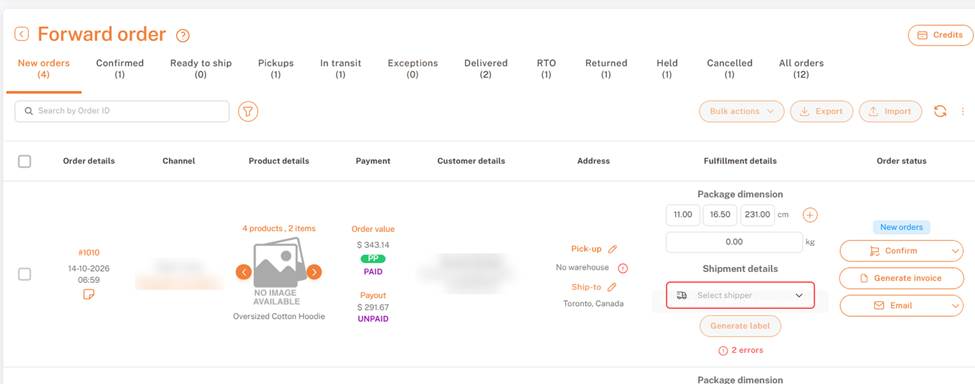
注文 → 進行中の注文:ステータスタブと注文リスト
2. 注文状況タブを理解する
各タブは出荷の旅の段階を示しています。追跡情報が更新されると、注文は自動的にタブ間を移動します。
-新しい注文— 受注はただいま受領されましたが、まだ確認されていません。
申し訳ございませんが、あなたのリクエストには内容が示されていません。もう少し具体的に教えていただければ、喜んでお手伝いします。確認済み— 注文が確認され、出荷業者とラベルの準備が整いました。
-発送準備完了— ラベルが生成されました。パッケージは梱包され、引き渡しを待っています。
-ピックアップ— ピックアップは予定されており、キャリアが荷物を引き取るのを待っています。
-輸送中— キャリアによって引き取られ、顧客に向かっています。
-例外— 運送業者が問題を報告しました。例えば、配達の試みに失敗した、住所の問題、または遅延などです。
-配達済み— 顧客に無事に配達されました。
-RTO (Recovery Time Objective)は、システムやプロセスが障害から復旧するまでの許容時間を指します。この指標は、ビジネス継続計画や災害復旧計画において重要な要素です。具体的には、業務の中断を最小限に抑えるために必要な時間を評価します。— 起源に返却: 荷物を配達できず、ピックアップ地点に戻っています。
-返却されました— 荷物は再び引き取り場所に到着しました。
-保持された— 注文は保留中であり、リリースされるまで進行しません。
-キャンセルされました— 注文はキャンセルされました。
-すべての注文— すべての前方注文、そのステータスに関わらず。
例外とRTOに注意してください。
この2つのタブは対応が必要です。毎日確認し、キャリアまたは顧客に連絡して問題を解決し、必要に応じて住所を更新するか、再スケジュールしてください。例:間違ったアパート番号があると、注文が移動します。例外事項修正されるまで。
3. 注文行を読む
すべての注文行には、出荷を追跡するために必要な情報が表示されます:
-注文の詳細— 注文番号、日付、時刻。注文番号をクリックして開いてください。
-チャンネル— 注文の販売チャネルとベンダー。
-製品詳細— 商品と品目の数、商品画像付き。
-支払い—注文価値および支払い状況、さらにベンダー支払いおよびそのステータス。
-顧客の詳細— 顧客の名前、メールアドレス、および電話番号。
-住所—ピックアップロケーション(倉庫)および配送先住所。鉛筆アイコンを使用して、いずれかを編集してください。
-履行の詳細—パッケージ寸法、出荷の詳細、そしてそのラベルを生成するボタン。
-注文のステータス— 現在の状況と迅速なアクション:確認します、請求書を生成する。、そしてメール何かお手伝いできることがあれば教えてください。
4. 追跡を開始するためのラベルを生成する
ラベルをShipturtleで生成すると、追跡は自動的に開始されます。
1. 注文行に移動します。注文状況 → 確認注文を確認するために。
2. 下に履行の詳細 → パッケージ寸法長さ、幅、高さ(cm)および重量(kg)を入力してください。使用して+別のパッケージを追加する。
3. 下に出荷詳細、開く配送業者を選択してくださいそしてキャリアを選んでください。
4. クリックラベルを生成する。
「生成」ラベルの下にエラーが表示される場合は、
赤いエラー数(例えば、{{variable}})2つのエラー) は、ラベルを作成する前に何かが欠けていることを意味します。それをクリックして、何を修正する必要があるかを確認してください。一般的な修正点:
-倉庫がありません下にピックアップ:鉛筆アイコンでピックアップ場所を指定します。ご確認ください。 倉庫を追加および割り当てる。
-配送業者が選択されていません:選んでください{{variable}}の中から。輸送業者を選択してください。リストが空の場合、 配送業者を追加する最初。
-パッケージの詳細が不足しています:すべての寸法と重量を入力してください。
詳細については、をご覧ください。 配送ラベルを生成する
5. ユニバーサルスマートトラッキングで手動で追加した出荷を追跡する
Shipturtleの外でラベルを作成しましたか?Shipturtleはそれをまだ追跡しています。あなたやあなたのベンダーが手動で追跡詳細を追加する場合、ユニバーサルスマートトラッキングキャリアからステータスの更新を取得し、手動でステータスを変更することなく、同じタブを通じて注文を移動させます。
- キャリアのウェブサイトやその他の配送ツールで生成されたラベルと連携しています。
- 600以上の配送業者をサポートしています。
- 自動的に注文を更新します:輸送中、例外、配達済み、RTO、さらに。
- ただし、キャリアと追跡番号(AWB)を注文に追加してください。手動でトラッキングを追加する.
詳しくは、こちらをご覧ください。 ユニバーサルスマートトラッキング
6. お客様とのトラッキングの共有
顧客があなたのウェブサイトで自分の注文状況を確認できるように、追跡ページを追加してください。それは、Shipturtleで見るのと同じライブステータスを表示します。
詳細については、次をご覧ください{{variable}}。 発送の追跡ページを追加してください。
よくある質問とトラブルシューティング
私はトラッキングの詳細を手動で追加しました。ステータスは更新されますか?
はい。手動で追加された出荷は、以下の方法で追跡されます。 ユニバーサルスマートトラッキングステータスが更新されない場合は、追跡番号が正しいことと、選択されている運送業者が正しいことを確認してください。
なぜ私の注文はまだ「発送準備中」または「ピックアップ待ち」のままなのですか?
ステータスが次のように変更されます。輸送中キャリアがパッケージをスキャンした後にのみ。引き取りが行われたことを確認したら、次にクリックしてください。リフレッシュアイコン。ピックアップのスケジュールを設定するには、次を参照してください。 ピックリストを生成し、ピックアップをスケジュールします。。
RTO(Return to Origin)とReturnedの違いは何ですか?
RTO未配達の発送物は、引き取り場所に戻る途中です。返却されましたそれは戻ってきたということです。
ラベルを生成できないのはなぜですか?
赤いエラー数をクリックしてください。ラベルを生成する不足しているものを確認するために。通常は、ピックアップ倉庫、出荷業者、またはパッケージの寸法です。
配達の問題がある注文はどこで見つけられますか?
開くには例外事項タブ。「注文」には、失敗した試行や住所の問題など、注意が必要です。
ベンダーは自分の出荷を追跡できますか?
はい。ダッシュボードアクセスを持つベンダーは、自分の注文に対して同じステータスタブを見ることができます。
関連する記事
助けが必要ですか?
もし詰まった場合は、Shipturtleサポートチームに連絡してください。チーム@shipturtle.comまたはShipturtleを通じてサポートチケットを提出してください。サポートページ申し訳ありませんが、空白のテキストは翻訳できません。別のリクエストをいただければ幸いです。