跟踪货物
一份实用指南,教您如何在“待发货订单”页面上跟踪每一个发货,从新订单到交货。
概述
Shipturtle 自动跟踪您的发货,并随着承运人发送更新,将每个订单移至正确的状态标签。无论标签是在 Shipturtle 中生成还是手动添加,货物都会被跟踪:在 Shipturtle 中生成的标签通过集成的承运人 API 进行跟踪,而手动添加的跟踪细节则通过通用智能跟踪请提供您希望翻译的内容。
在本指南中,您将学习如何:
- 打开转发订单页面并找到任何货件。
- 了解每个订单状态标签的含义。
- 生成一个标签,以便追踪自动开始。
- 跟踪在 Shipturtle 之外创建的标签的货件。
- 与您的客户共享实时追踪信息。
1. 打开转发订单页面
所有发出的货物都可以从一个地方进行追踪。
1. 前往订单 → 转发订单。
2. 在顶部选择一个状态标签以查看该阶段的订单。每个标签下方的数字是订单数量。
3. 使用按订单 ID 搜索跳转到特定订单,或{the}过滤器缩小列表的图标。
4. 点击{{variable}}刷新图标以加载最新的跟踪状态。
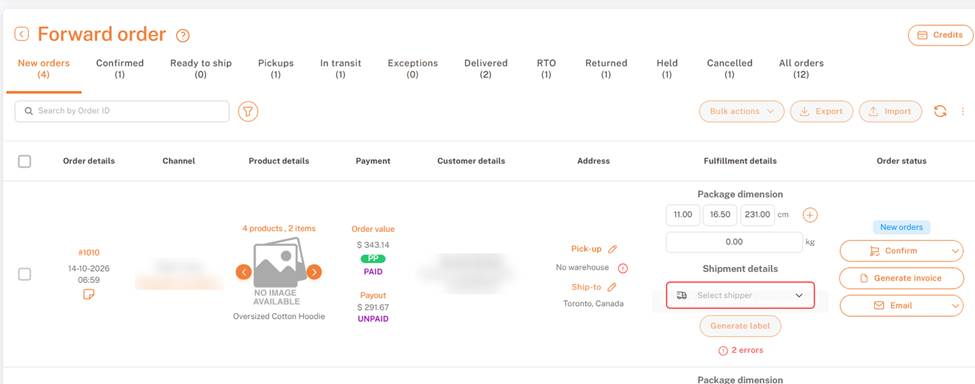
订单 → 转发订单:状态标签和订单列表
2. 理解订单状态标签
每个标签都是发货旅程中的一个阶段。订单会随着追踪更新的到来自动在标签之间移动。
-新订单— 已收到但尚未确认的订单。
-已确认— 订单已确认,准备好发货和标签。
请提供需要翻译的文本内容。准备发货— 标签已生成;包裹已打包,等待交接。
-皮卡车— 已安排取件;等待承运人收取包裹。
-在运输中— 已被承运人取件,正在运往客户的途中。
-例外情况— 承运人报告了一个问题,例如投递尝试失败、地址问题或延迟。
-已交付— 已成功交付给客户。
-恢复时间目标 (RTO)— 返回发货地:货物无法送达,正朝着取件地点返回。
-返回— 货物再次到达提货地点。
-举行— 订单已被暂停,直到释放之前不会继续进行。
-已取消— 订单已被取消。
-所有订单— 每一个前置订单,无论其状态如何。
注意异常和 RTO
这两个标签需要处理。请每天检查,联系承运商或客户以解决问题,并在需要的地方更新地址或重新安排。示例:错误的公寓号码会导致订单移动到例外情况直到它被修正为止。
3. 阅读订单行
每个订单行显示您需要跟踪发货的信息:
-订单详情— 订单号码、日期和时间。点击订单号码以打开它。
-频道— 订单的销售渠道和供应商。
-产品详情— 产品和商品的数量,以及产品图片。
- 支付请提供您需要翻译的文本或句子。订单价值和付款状态,以及供应商付款及其状态。
-客户详情— 客户姓名、电子邮件和电话号码。
-地址—接送位置(仓库)和发货到地址。使用铅笔图标编辑任意一个。
-履行详情—包装尺寸,货物详情、和那个生成标签按钮。
请提供您想翻译的具体内容。订单状态— 当前状态,加上快速操作:确认,生成发票,和电子邮件请提供需要翻译的内容。
4. 生成一个标签以开始跟踪
在 Shipturtle 中生成标签后,跟踪会自动开始。
1. 在订单行中,前往订单状态 → 确认确认订单。
2. 在...下面履行详情 → 包裹尺寸请输入长度、宽度和高度(厘米)以及重量(千克)。使用+添加另一个包。
3. 在……下面装运详情,打开选择承运人并选择一个运营商。
4. 点击生成标签.
如果您在“生成”标签下看到错误
红色错误计数(例如,{{variable}})2个错误) 意味着在创建标签之前缺少某些内容。单击它以查看需要修复的内容。常见的修复方式:
-没有仓库下面取件:使用铅笔图标分配一个取件地点。见 添加和分配仓库请提供您希望翻译的内容。
-未选择发货方:选择一个在{{variable}}中。选择发货人如果列表为空, 添加一个运输合作伙伴第一。
-缺失的包裹详情:填写所有尺寸和重量。
有关更多信息,请参见{{variable}}。 生成发货标签
5. 使用通用智能跟踪手动跟踪已添加的货物
在Shipturtle外创建了标签?Shipturtle仍然会跟踪它。当您或您的供应商手动添加跟踪详情时,通用智能追踪从承运商处获取状态更新,并在相同的标签之间移动订单,无需手动更改状态。
- 适用于在承运商网站或任何其他运输工具上生成的标签。
- 支持600多个运输承运商。
- 自动更新订单:在运输中,例外情况,已交付,恢复时间目标 (RTO),等等。
- 只需使用{{variable}}将承运商和追踪号码(AWB)添加到订单中。手动添加跟踪。
欲了解更多信息,请参见{{variable}}。 通用智能追踪
6. 与您的客户共享跟踪信息
让客户通过在您的网站上添加追踪页面来查看他们自己的订单状态。它显示与您在 Shipturtle 中看到的相同的实时状态。
有关更多信息,请参阅{{variable}} 添加货物追踪页面
常见问题与故障排除
我手动添加了追踪信息。状态会更新吗?
是的。手动添加的货物会使用以下方式进行追踪: 通用智能追踪如果状态没有更新,请检查追踪号码是否正确,并确保选择了正确的承运商。
为什么我的订单仍然显示为准备发货或取货?
状态变为在运输中仅在承运人扫描包裹后确认取件已发生,然后点击该按钮。刷新图标。要安排取件,请参见 生成选项列表并安排取件抱歉,我看到您的留言是一个点。如果您想让我翻译特定的内容,请提供文本,我很乐意帮您翻译!
RTO(Return to Origin)和“返回”(Returned)之间的区别主要在于物流和货物处理的上下文。 1. **RTO(Return to Origin)**: - RTO指的是货物由于某种原因未能成功交付而返回到发货人(原始发件地址)。这可能是因为收件人无法接收货物、地址错误或拒收等情况。 2. **Returned(返回)**: - Returned则通常用于指货物在交付后由收件人主动退回给发件人的情况。这通常是因为客户对产品不满意、产品有缺陷或不符合预期等原因。 简而言之,RTO是指未能成功交付的货物还未到达收件人就返回,而Returned则是指已交付的货物被收件人主动退回。
RTO这意味着未送达的货物正返回取货地点。返回意味着它已经返回。
为什么我无法生成标签?
点击下面的红色错误计数生成标签查看缺少的内容。通常是取货仓库、发货人或包裹尺寸。
我在哪里可以找到有配送问题的订单?
打开{{variable}}例外情况选项卡。订单需要关注,例如失败的尝试或地址问题。
供应商可以跟踪他们自己的货物吗?
是的,拥有仪表板访问权限的供应商可以看到自己订单的相同状态标签。
相关文章
- 生成运输标签
- 通用智能追踪
- 添加货物追踪页面
- 市场运输设置指南
需要帮助吗?
如果您遇到问题,请联系 Shipturtle 支持团队,联系方式为team@shipturtle.com或通过Shipturtle提交支持工单。支持页面请提供您希望翻译的文本内容。