Rastrear Envios
Una guía práctica para seguir cada envío desde el nuevo pedido hasta la entrega en la página de pedidos avanzados.
Visión general
Shipturtle realiza el seguimiento de tus envíos de forma automática y mueve cada pedido a la pestaña de estado correcta a medida que el transportista envía actualizaciones. Los envíos se rastrean ya sea que la etiqueta se genere en Shipturtle o se agregue manualmente: las etiquetas generadas en Shipturtle se rastrean a través de las API de transportistas integradas, y los detalles de seguimiento añadidos manualmente se rastrean a través deSeguimiento Inteligente Universal.
En esta guía, aprenderás a:
- Abre la página de pedido de envío y encuentra cualquier envío.
- Comprende lo que significa cada pestaña de estado del pedido.
- Genera una etiqueta para que el seguimiento comience automáticamente.
- Seguimiento de envíos cuyas etiquetas fueron creadas fuera de Shipturtle.
- Comparte el seguimiento en vivo con tus clientes.
1. Abre la página de pedido anticipado.
Todos los envíos salientes se rastrean desde un solo lugar.
1. Ve aÓrdenes → Pedido en avance.
2. Selecciona una pestaña de estado en la parte superior para ver los pedidos en esa etapa. El número debajo de cada pestaña es el conteo de pedidos.
3. UsarBuscar por ID de Pedidopara saltar a un pedido específico, o elfiltroicono para reducir la lista.
4. Haz clic en elrefrescaricono para cargar los últimos estados de seguimiento.
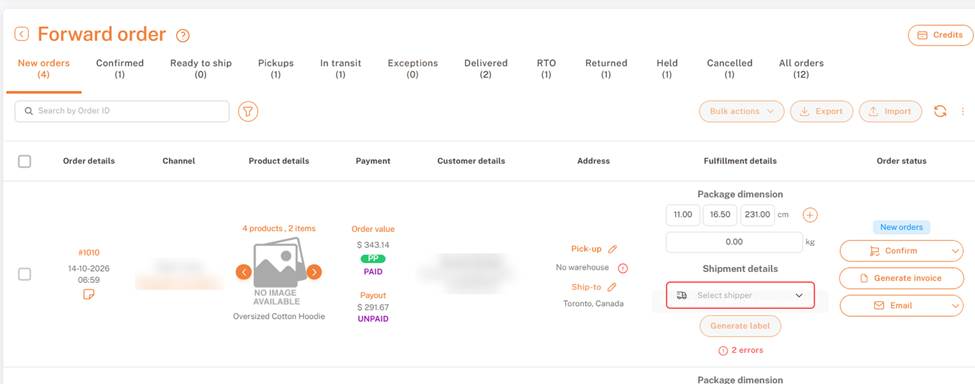
Órdenes → Pedido en avance: pestañas de estado y lista de pedidos
2. Entender las Pestañas del Estado del Pedido
Cada pestaña es una etapa en el viaje del envío. Los pedidos se mueven entre pestañas automáticamente a medida que llegan las actualizaciones de seguimiento.
-Nuevos pedidos— Pedidos recién recibidos y aún no confirmados.
Hola, ¿en qué puedo ayudarte hoy?Confirmado— Pedidos confirmados y listos para un transportista y etiqueta.
Parece que tu mensaje está en blanco. ¿Podrías proporcionar la información o el texto que te gustaría traducir al español?Listo para enviar— Etiqueta generada; el paquete está empaquetado y esperando ser entregado.
-Recogidas— Recogida programada; esperando que el transportista recoja el paquete.
Hello! How can I assist you today?En tránsito— Recogido por el transportista y en camino hacia el cliente.
Parece que no has proporcionado un texto para traducir. Por favor, comparte el contenido que deseas traducir al español.Excepciones— El transportista reportó un problema, como un intento de entrega fallido, un problema con la dirección o un retraso.
-Entregado— Entregado con éxito al cliente.
Lo siento, pero no hay contenido para traducir. Si tienes otro texto que quieras traducir, por favor proporciónamelo.RTO— Devolución al origen: el envío no pudo ser entregado y se dirige de regreso a la ubicación de recogida.
Parece que no hay contenido para traducir. Por favor, proporciona un texto que necesites traducir al español.Devuelto— El envío ha llegado nuevamente a la ubicación de recogida.
-Sostenido— El pedido está en espera y no avanzará hasta que sea liberado.
-Cancelado— El pedido fue cancelado.
It seems like your input is incomplete. Could you please provide the text you'd like to have translated into Spanish?Todos los pedidos— Cada orden futura, sin importar su estado.
Mantén un ojo en las Excepciones y RTO
Estas dos pestañas necesitan atención. Revísalas diariamente, contáctate con el transportista o el cliente para solucionar el problema, y actualiza la dirección o reprograma cuando sea necesario. Ejemplo: un número de apartamento incorrecto mueve un pedido aExcepcioneshasta que se corrija.
3. Leer la fila de órdenes
Cada fila de pedido muestra lo que necesitas para seguir el envío:
¿En qué puedo ayudarte hoy?Detalles del pedido— Número de pedido, fecha y hora. Haga clic en el número de pedido para abrirlo.
-Canal— El canal de ventas y el proveedor del pedido.
It seems like you haven’t provided any text to translate. Please share the text you want translated to Spanish, and I'll be happy to help!Detalles del producto— Número de productos y artículos, con imágenes de los productos.
-PagoParece que no hay texto para traducir. Por favor, proporciona el contenido que deseas que traduzca.Valor del pedidoy el estado del pago, además del proveedorPagoy su estado.
-Detalles del cliente— Nombre del cliente, correo electrónico y número de teléfono.
-Dirección—Recogidaubicación (almacén) yEnviar adirección. Usa el ícono de lápiz para editar cualquiera de los dos.
-Detalles de cumplimiento—Dimensión del paquete,Detalles del envíoy elGenerar etiquetabotón.
¡Claro! Si tienes un texto específico que te gustaría traducir, por favor compártelo. Estoy aquí para ayudarte.Estado del pedido— El estado actual, más acciones rápidas:Confirmar,Generar factura, yCorreo electrónico.
4. Genera una etiqueta para comenzar a rastrear
El seguimiento comienza automáticamente tan pronto como generas una etiqueta en Shipturtle.
1. En la fila del pedido, ve aEstado del pedido → Confirmarpara confirmar el pedido.
2. BajoDetalles de cumplimiento → Dimensión del paquete, ingresa la longitud, el ancho y la altura (cm) y el peso (kg). UsaHello! How can I assist you today?para agregar otro paquete.
3. BajoDetalles del envío, abrirSeleccionar transportistay elige un transportista.
4. Haga clicGenerar etiqueta.
Si ves errores bajo la etiqueta Generar
Un conteo de errores en rojo (por ejemplo,2 errores) significa que falta algo antes de que se pueda crear una etiqueta. Haz clic en él para ver qué necesita ser corregido. Soluciones comunes:
Lo siento, parece que se ha enviado un contenido vacío. ¿Podrías proporcionar el texto que deseas traducir al español?Sin almacéndebajoRecoger:asigna una ubicación de recogida con el ícono del lápiz. Ver Agregar y Asignar Almacenes.
-No se ha seleccionado ningún transportista:elige uno enSeleccionar transportista. Si la lista está vacía, agregar un socio de envíoprimero.
Lo siento, parece que no hay un texto para traducir. ¿Podrías proporcionar el contenido que deseas traducir al español?Detalles del paquete faltantes:rellena todas las dimensiones y el peso.
Para más información, consulte Generar Etiquetas de Envío
5. Rastrear envío agregado manualmente con Universal Smart Tracking
¿Creaste la etiqueta fuera de Shipturtle? Shipturtle aún la rastrea. Cuando tú o tus proveedores agregan detalles de seguimiento manualmente,Seguimiento Inteligente Universalobtiene actualizaciones de estado del transportista y mueve el pedido a través de las mismas pestañas, sin cambios de estado manuales.
- Funciona con etiquetas generadas en el sitio web de una transportadora o cualquier otra herramienta de envío.
- Soporta más de 600 transportistas.
- Actualiza el pedido automáticamente:En tránsito,Excepciones,Entregado,RTO, y más.
- Simplemente agrega el transportista y el número de seguimiento (AWB) al pedido usandoAgregar rastreo manualmente.
Para más información, consulta Seguimiento Inteligente Universal
6. Compartir seguimiento con tus clientes
Deja que los clientes verifiquen el estado de su propio pedido en tu sitio web añadiendo una página de seguimiento. Muestra el mismo estado en vivo que ves en Shipturtle.
Para más información, consulta Agregar página de seguimiento para envíos
Preguntas Frecuentes y Solución de Problemas
Agregué los detalles de seguimiento manualmente. ¿Se actualizará el estado?
Sí. Los envíos añadidos manualmente se rastrean con Seguimiento Inteligente UniversalSi el estado no se actualiza, verifique que el número de seguimiento sea correcto y que se haya seleccionado el transportista adecuado.
¿Por qué mi pedido sigue en "Listo para enviar" o "Recogidas"?
El estado cambia aEn tránsitosolo después de que el transportista escanee el paquete. Confirma que la recolección haya ocurrido, luego haz clic en elrefrescarícono. Para programar recogidas, consulta Generar listas de selección y programar recogidas..
¿Cuál es la diferencia entre RTO y Devuelto?
RTOsignifica que el envío no entregado está de camino de regreso a la ubicación de recogida.Devueltosignifica que ha regresado.
¿Por qué no puedo generar una etiqueta?
Haz clic en el recuento de errores en rojo debajo.Generar etiquetapara ver qué falta. Normalmente es el almacén de recogida, el remitente o las dimensiones del paquete.
¿Dónde puedo encontrar pedidos con problemas de entrega?
Abre elExcepcionestab. Los pedidos allí necesitan atención, como un intento fallido o un problema con la dirección.
¿Pueden los proveedores rastrear sus propios envíos?
Sí. Los vendedores con acceso al panel ven las mismas pestañas de estado para sus propios pedidos.
Artículos Relacionados
Lo siento, pero parece que no hay contenido que traducir. ¿Podrías proporcionarme más información o texto para traducir? Generar Etiquetas de Envío
- Seguimiento Inteligente Universal
- Generar listas de selección y programar recogidas.
Parece que has ingresado un guion simple. ¿Hay algo específico que te gustaría traducir o preguntar? Estoy aquí para ayudar. Agregar página de seguimiento para envíos
Parece que no has proporcionado ningún texto para traducir. ¿Puedes compartir el contenido que necesitas traducir al español? Guía para configurar el envío en un mercado
¿Necesitas ayuda?
Si estás atascado, contacta al equipo de soporte de Shipturtle enteam@shipturtle.como envía un ticket de soporte a través de Shipturtle.página de soporte.